启动游戏
初级
本页介绍如何使用 Game Studio 或 Visual Studio 启动游戏。
从 Game Studio 启动游戏
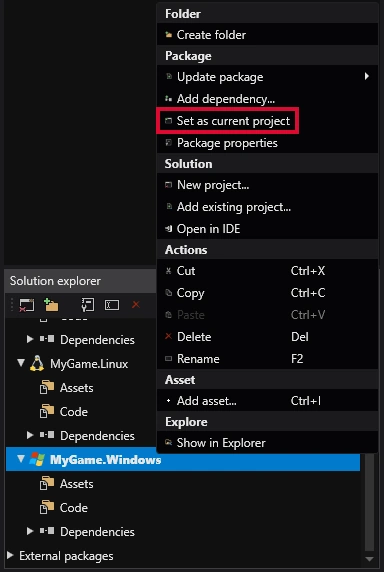
在解决方案资源管理器中,右键点击目标平台,然后选择 Set as current project。
Note
只能选择创建项目时在创建新游戏对话框中选定的平台。要向项目添加其他平台,请参阅添加或移除平台。
要运行游戏,请点击工具栏中的
 或按 F5。
输出窗口将显示构建进度。
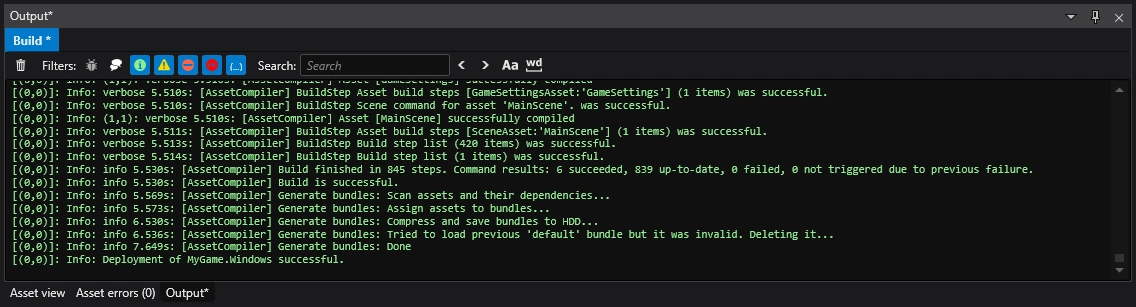
构建完成后,游戏将在所选平台上启动。
从 Visual Studio 启动游戏
在 Game Studio 的工具栏中,点击
 (Open in IDE)以启动 Visual Studio。
在 Visual Studio 工具栏中,将相应项目设置为启动项目。

启动项目配置将自动更新。
Tip
可以在右侧的解决方案资源管理器中查看项目。项目文件扩展名标识了平台(如 .Android、.iOS 等)。
检查配置和平台是否符合预期。
-
要不带调试启动游戏,请按 Ctrl + F5。
要带调试启动游戏,请点击 Start 或按 F5。
