自定义着色器
中级 程序员
你可以在 Visual Studio 中编写自己的着色器,并在材质属性中使用它们。例如,你可以编写一个着色器,根据物体的世界位置为材质添加纹理,或者生成噪声并用它来随机化材质属性。
由于着色器是文本文件,你可以添加注释、启用和禁用代码行,并像编辑其他任何代码文件一样编辑它们。这使得它们易于维护和迭代。
你还可以使用自定义着色器创建自定义后处理效果。更多信息请参阅自定义颜色变换。
创建着色器
选项 1:使用 Visual Studio(推荐用于 Game Studio 工作流)
确保你已安装 Stride Visual Studio 扩展。这是将着色器文件从 SDSL(Stride 着色语言)转换为
.cs文件所必需的。在 Game Studio 的工具栏中,点击
 (Open in IDE)在 Visual Studio 中打开你的项目。
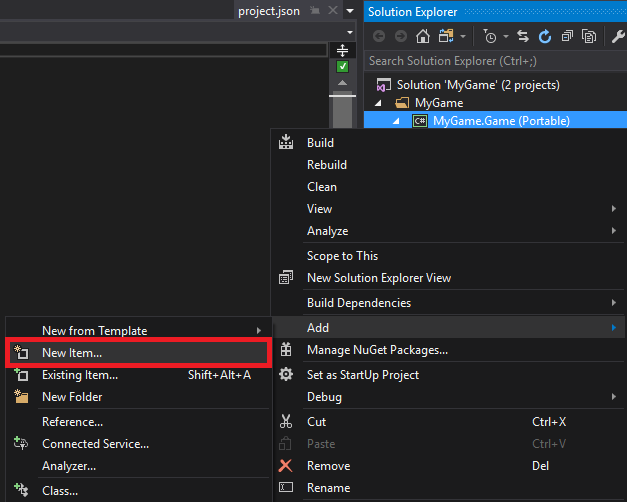
在 Visual Studio 的 Solution Explorer 中,右键单击项目(例如 MyGame.Game)并选择 Add > New item。
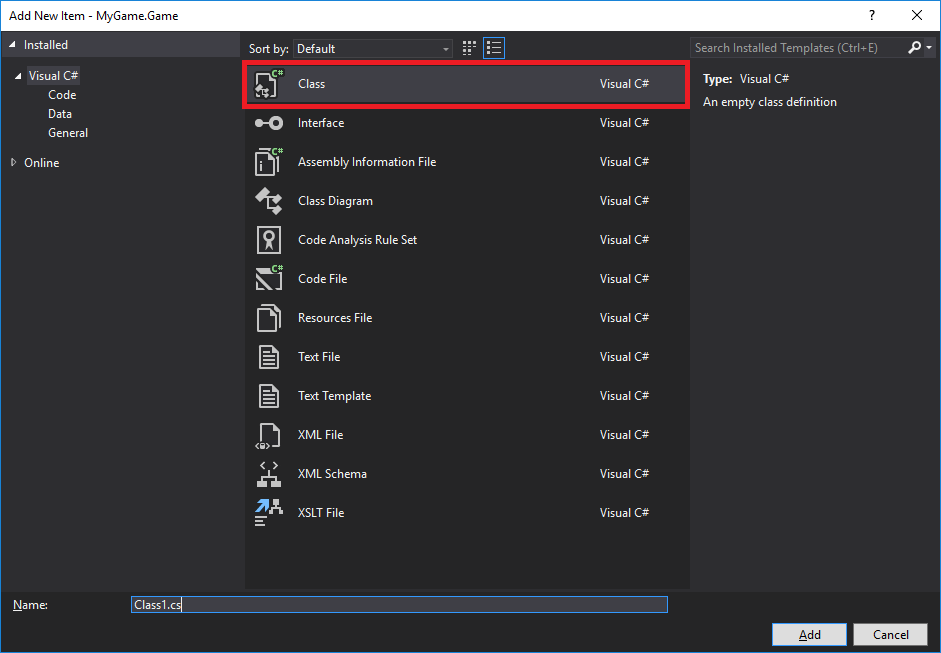
选择 Class。
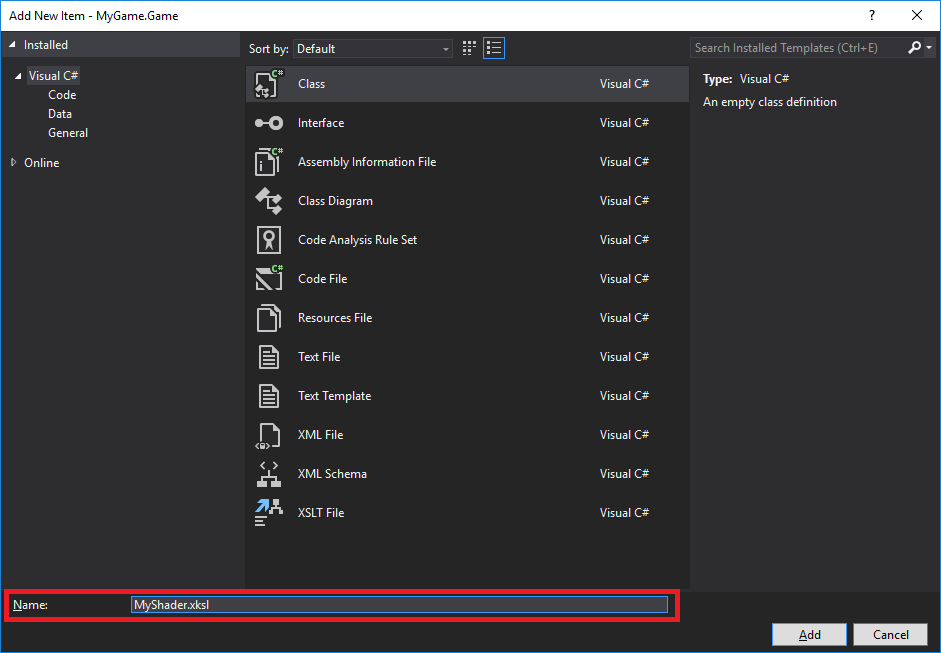
在 Name 字段中,指定一个带 .sdsl 扩展名的名称(例如 MyShader.sdsl),然后点击 Add。
Stride Visual Studio 扩展会自动从
.sdsl文件生成一个.cs文件。Solution Explorer 会将其列为.sdsl文件的子项。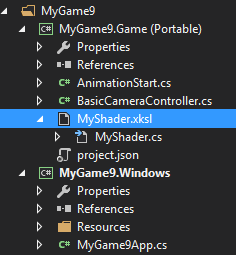
打开
.sdsl文件,删除现有内容,编写你的着色器。着色器使用基于 HLSL 的 Stride Shading Language(SDSL)编写。更多信息请参阅着色语言。
例如,下面的着色器创建绿色(
RGBA 0;1;0;1):namespace MyGame { shader MyShader : ComputeColor { override float4 Compute() { return float4(0, 1, 0, 1); } }; }Note
确保文件中的着色器名称(例如上面的
MyShader)与文件名一致。Note
要能从 Game Studio 的 Property Grid 访问,着色器必须继承自
ComputeColor。 由于ComputeColor总是返回 float4 值,接受 float 值的属性(例如金属度和光泽度贴图)会使用ComputeColor返回值的第一个分量(红色分量)。保存解决方案中的所有文件(File > Save All)。
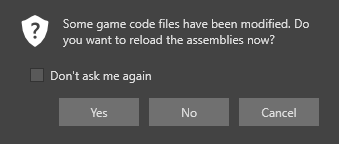
在 Game Studio 中,重新加载程序集。
选项 2:使用 Visual Studio Code(高级着色器开发)
要进行以着色器为中心的开发,获得增强的 IntelliSense 和继承可视化:
安装 Stride Shader Tools 扩展:
- VS Code Marketplace
- OpenVSX(适用于 VSCodium 及其他替代品)
在项目的 Assets 文件夹(或 Assets 的子文件夹)中创建
.sdsl文件Note
着色器必须位于包的 Assets 文件夹中(即包含
.sdpkg文件的文件夹)。这是 Stride 项目结构的一部分。VS Code 提供:
- 针对继承成员、streams 和语义的上下文感知补全
- 实时继承树可视化
- 贯穿着色器层次结构的转到定义
- 实时错误报告
有关使用 VS Code 开发着色器的详细信息,请参阅使用 Visual Studio Code 开发着色器。
Note
使用 VS Code 编写着色器时,你仍然需要安装带 Stride 扩展的 Visual Studio 来生成 Game Studio 所需的 .cs 文件。典型工作流是:在 VS Code 中开发和编辑着色器,然后在 Visual Studio 中打开解决方案以触发代码生成,最后在 Game Studio 中重新加载程序集。
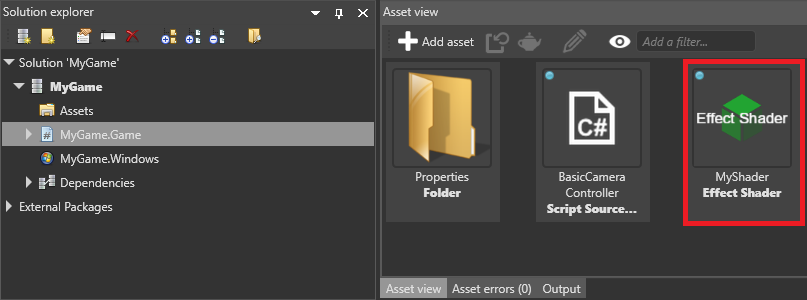
**Asset View** 会将着色器列在与脚本相同的目录下(例如 **MyGame.Game**)。
>[!Note]
>在某些情况下,Game Studio 会错误地将着色器识别为脚本,如下图所示:
>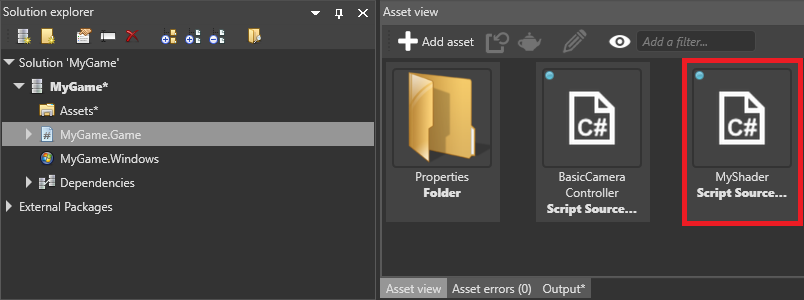
>如果出现这种情况,请重启 Game Studio(**File > Reload project**)。
使用自定义着色器
你可以在任何材质属性中使用自定义着色器。
在 Asset View 中,选择你想使用该着色器的材质。
在 Property Grid 中,于你想用着色器控制的属性旁边,点击
 (Change)并选择 Shader。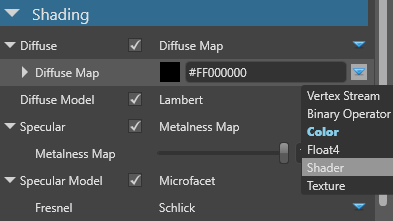
在字段中输入你的着色器名称(例如 MyShader)。
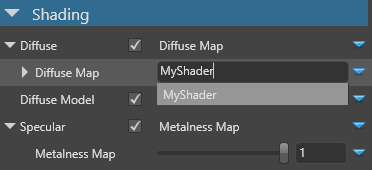
该属性将使用你指定的着色器。
Tip
当你在 Visual Studio 中修改 .sdsl 文件并保存时,Game Studio 会自动将你的更改更新到项目中。如果没有发生这种情况,请重启 Game Studio(File > Reload project)。
Note
如果你从项目资产中删除了着色器,为防止出错,请确保同时从使用它的材质属性中移除它。
参数与实参
模板实参
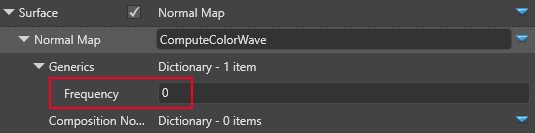
模板实参(泛型)在运行时不会改变。不过,不同的材质可以使用该着色器的不同实例,并带有不同的值。
编译着色器时,Stride 会用你在 Property Grid 中设置的值替换模板实参。
例如,下面的代码定义并使用了模板实参 Frequency:
shader ComputeColorWave<float Frequency> : ComputeColor, Texturing
{
    override float4 Compute()
   {
        return sin((Global.Time) * 2 * 3.14 * Frequency);
    }
};
参数
参数可以在运行时更改。
例如,下面的代码定义并使用了动态参数 Frequency:
shader ComputeColorWave: ComputeColor, Texturing
{
    cbuffer PerMaterial
    {
        stage float Frequency = 1.0f;
    }

    override float4 Compute()
    {
        return sin(( Global.Time ) * 2 * 3.14 * Frequency);
    }
};
要在运行时修改该值,请在材质参数集合中访问并设置它。例如,要更改 Frequency,请使用:
myMaterial.Passes[myPassIndex].Parameters.Set(ComputeColorWaveKeys.Frequency, MyFrequency);
Note
ComputeColorWaveKeys.Frequency 由 Stride Visual Studio 扩展从着色器文件生成。
组合
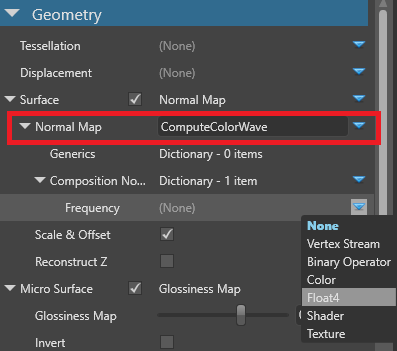
这个组合让你可以在 Game Studio 的 Property Grid 中设置 Frequency:
shader ComputeColorWave : ComputeColor, Texturing
{
    compose ComputeColor Frequency;

    override float4 Compute()
    {
        return sin(( Global.Time ) * 2 * 3.14 * Frequency.Compute().r);
    }
};
然后你就可以在材质属性中设置该值了:
故障排查
你可以通过 Game Studio 调试窗口的 EffectCompilerCache 标签页(Ctrl+Shift+D 或 Help>Show debug window)查看着色器的编译日志。
启动器内置了一个专门用于语法高亮和错误提示的 Visual Studio 扩展,你可能希望使用它。有关带有增强 IntelliSense 的高级着色器开发,请参阅使用 Visual Studio Code 开发着色器。
引擎源码也是学习如何编写着色器的良师益友。Stride.ShaderExplorer 是一个出色的独立工具,可用于浏览和探索完整的着色器库及其继承关系。
你可能会遇到的一个常见问题是:
E1202: The mixin X in Y dependency is not in the module
该错误通常是由于缺失或格式错误的 Generics 和 Composition 节点导致的。 出现这种情况时,你有两个选择:
- 要么通过材质的 Yaml 文件手动填写这些节点。
- 要么将着色器移除后再重新添加。
在这两种情况下,你都需要先关闭 Game Studio 再执行这些操作:前者是为了确保资产从磁盘重新加载;后者是因为 Property Grid 使用的缓存需要重建。
我们目前正在重建着色器系统的后端,希望能消除这些不便。
自定义着色器示例
有关自定义着色器的示例,请参阅 Stride 自带的 custom material shader 示例项目。
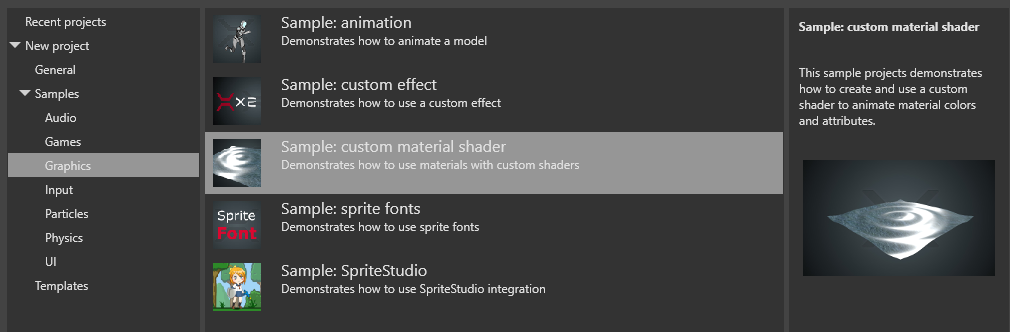
在该项目中,ComputeColorWaveNormal 着色器被用于 displacement map 和 surface 材质属性。