编辑精灵
初级 设计师
导入精灵表之后,你可以使用专用的**精灵编辑器(Sprite Editor)**在精灵表中选择精灵。
你也可以像编辑其他任何资产一样,在**属性网格(Property Grid)**中编辑精灵属性。
打开精灵编辑器
要打开精灵编辑器,请在资产视图中双击精灵表资产。
精灵表将在精灵编辑器中打开。
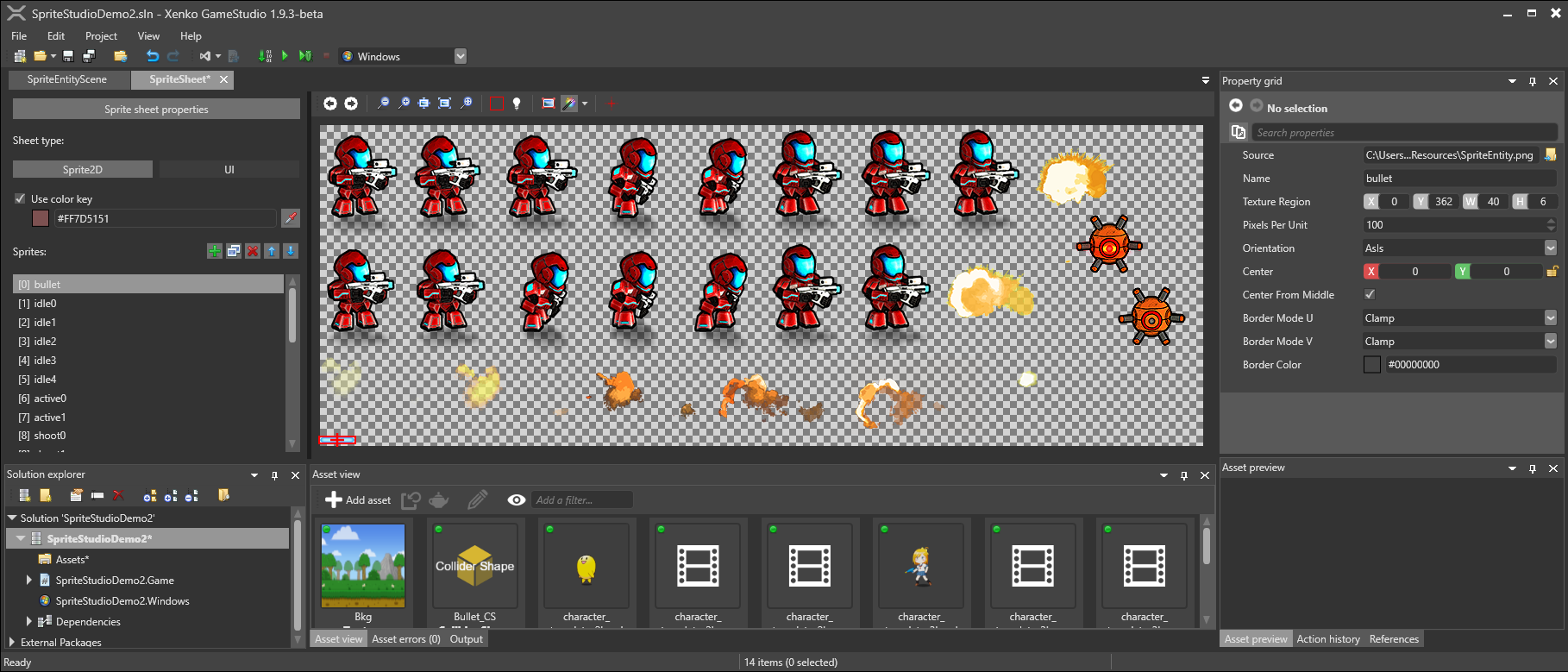
设置精灵表类型
你可以设置精灵表包含的是游戏玩法精灵(Sprite2D)还是 UI 精灵(UI)。这对精灵在运行时的渲染方式没有影响,只是让你可以设置一些稍有不同的属性,这些属性在下文的精灵属性中说明。你随时都可以更改精灵表类型。
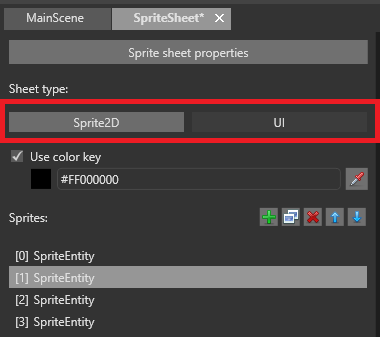
添加精灵
点击 Add empty sprite 按钮。
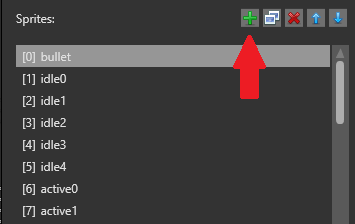
Game Studio 会向列表中添加一个空精灵。
在右侧的属性网格中,于 Source 字段里指定包含该精灵的精灵表。
Tip
如果你想从与列表中其他精灵相同的精灵表创建新精灵,通常复制现有精灵会更快。要复制精灵,请选中它并点击 Duplicate selected sprites 或按 Ctrl + D。

精灵列表
精灵编辑器在左侧列出项目中的精灵。每个精灵都有一个索引号:第一个的索引是 [0],第二个是 [1],依此类推。你可以在脚本中使用这些索引(参阅使用精灵)。
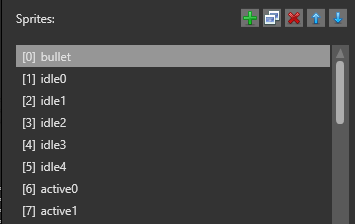
要更改精灵的顺序(以及索引号),请使用  (Move selected sprite up/down,上移/下移选中的精灵)按钮。例如,如果你把 [1] Sprite 下移,它就会变成 [2] Sprite。
要重命名列表中的精灵,请双击它并输入新名称。
设置纹理区域
精灵是通过在精灵表中定义矩形的**纹理区域(texture region)**来创建的。
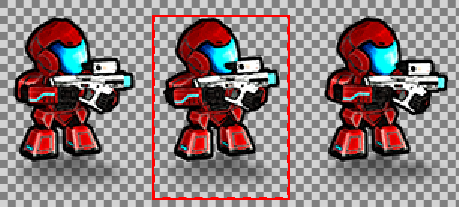
有三种方式可以做到这一点:使用魔棒工具、手动设置区域的边缘,或在精灵属性中指定像素坐标。
使用魔棒
**魔棒(Magic Wand)**会自动选择精灵周围的纹理区域。这通常是选择精灵最快的方式。
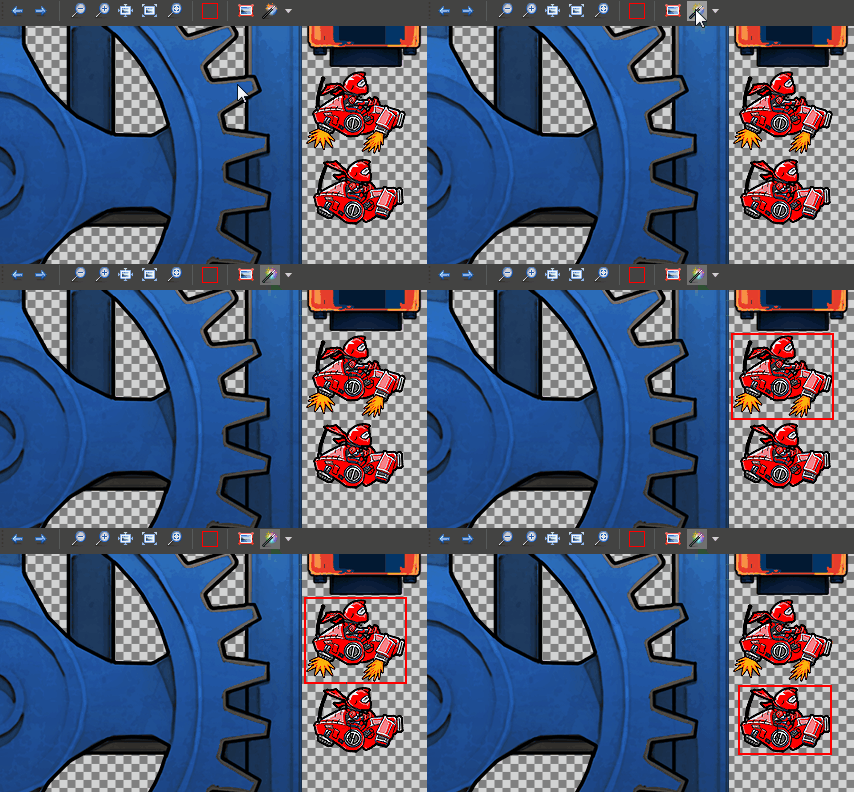
要选择或取消选择魔棒,请点击精灵编辑器工具栏中的图标,或按 M 键。

要选择魔棒识别纹理区域的方式,请使用工具栏中的下拉列表。
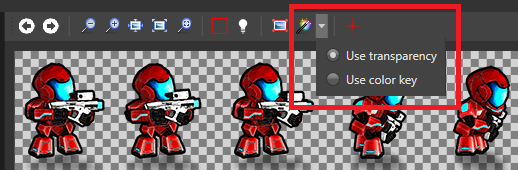
Transparency(透明度):魔棒把非透明区域的边缘当作纹理区域的边缘。例如,如果精灵周围是透明空间,它会把纹理区域设置在透明空间的边缘。
Color key(颜色键):魔棒使用精灵编辑器中 Color key 下设置的颜色来识别纹理区域。例如,如果精灵周围是纯黑色(#FF000000),而你把纯黑色设为颜色键,魔棒就会把纹理区域设置在纯黑色空间的边缘。
手动设置纹理区域
你可以拖动纹理区域的边缘,手动重新定位该区域。
在属性网格中设置纹理区域
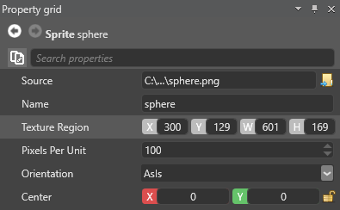
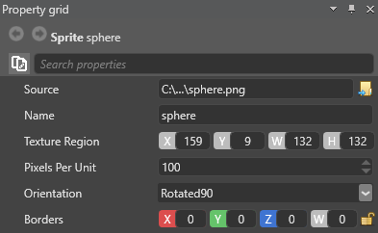
你可以在属性网格的 Texture Region 下定义纹理区域的像素坐标。X 是左边缘,Y 是上边缘,Z 是右边缘,W 是下边缘。
为精灵使用整张精灵表
如果你想让精灵使用整张精灵表图像,只需点击工具栏中的 Use whole image for this sprite 即可快速完成。当精灵表中只有一个精灵时,这非常有用。

设置透明度
默认情况下,Stride 在运行时会把精灵表中的透明区域视为透明。你也可以把某种键颜色设为透明。为此,请选择 Use color key 并定义一种颜色。例如,如果你设置纯黑色(#FF000000),那么运行时纯黑色区域就是透明的。
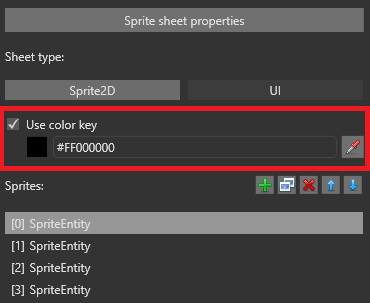
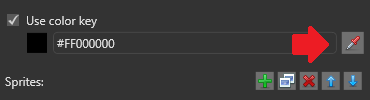
你也可以使用**颜色选择器(color picker)**工具从精灵表中取色。
精灵属性
你可以在属性网格中设置各个精灵的属性。
| 属性 | 描述 |
|---|---|
| Source | 精灵表的路径 |
| Name | 该精灵的名称。你也可以在精灵编辑器的精灵列表中双击精灵来编辑它 |
| Texture region | 该精灵所使用的精灵表区域 |
| Pixels per unit | 场景中表示一个单位的像素数。该数字越大,精灵在场景中渲染得越小 |
| Orientation | 如果选择 Rotated90,Stride 会在运行时将精灵旋转 90 度 |
| Center | 精灵中心的位置,以像素为单位。默认为 0, 0。注意:只有当精灵编辑器中的精灵表类型设置为 Sprite2D 时,该属性才可用 |
| Center from middle | 让 Center 属性中的值表示精灵中心相对于精灵中部的偏移。注意:只有当精灵编辑器中的精灵表类型设置为 Sprite2D 时,该属性才可用 |
| Borders | 精灵边界(拉伸时不会变形的区域)的大小(以像素为单位)。X 是左边界,Y 是上边界,Z 是右边界,W 是下边界。更多信息请参阅设置精灵边界。注意:只有当精灵表在左侧设置为 UI 时,该属性才可用 |
精灵表属性
你还可以为整个精灵表资产设置属性。访问属性的方式:
在资产视图中选择精灵表资产,然后在属性网格中设置属性;或者
在精灵编辑器中,点击 Sprite sheet properties(精灵表属性)。
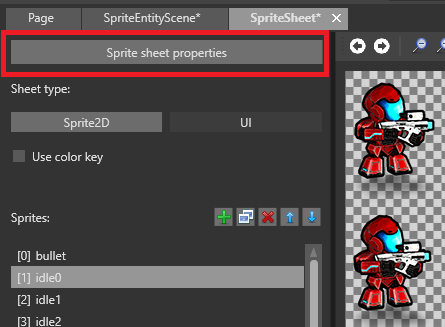
许多属性与纹理属性相同。
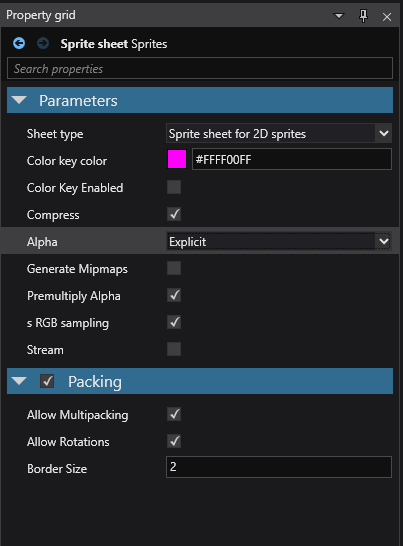
| 属性 | 描述 |
|---|---|
| Sheet Type | 指定该精灵表用于 2D 精灵还是 UI 元素。如果选择 Sprite sheet for UI,你可以在精灵中定义精灵边界 |
| Color Key Color | 运行时用于表示透明的颜色。只有在下方选中 Color Key Enabled 时才会应用 |
| Color Key Enabled | 在运行时使用 Color Key Color 属性中设置的颜色来表示透明。如果未选中,项目将改用精灵表中的透明区域 |
| Compress | 将纹理压缩为基于目标平台的格式。最终纹理尺寸将是 4 的倍数 |
| ColorSpace | 精灵表中精灵的颜色空间(Auto、Linear 或 Gamma) |
| Alpha | 精灵表中所有精灵转换到的纹理 alpha 格式(None、Mask、Explicit、Interpolated 或 Auto) |
| Generate Mipmaps | 为精灵表中的所有精灵生成 mipmap |
| Premultiply Alpha | 用图像的 alpha 分量对其所有颜色分量进行预乘 |
| Allow Multipacking | 如果精灵无法放入单张图集,就生成多张图集纹理 |
| Allow rotations | 旋转精灵表内的精灵以优化空间。这不会影响精灵在运行时的显示方式 |
| Border size | 精灵周围边界的大小(以像素为单位)。用于防止精灵表出现副作用 |