UI 编辑器
入门 美术 设计师
要打开编辑器,在资产视图中双击 UI 页面或 UI 库。
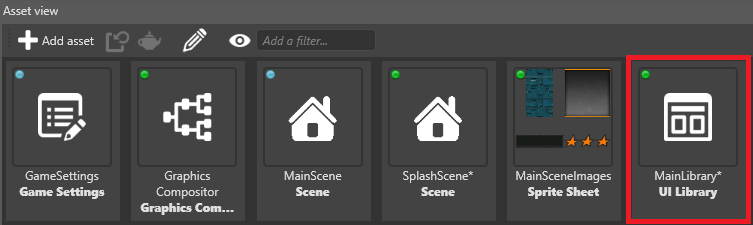
UI 编辑器随即打开。
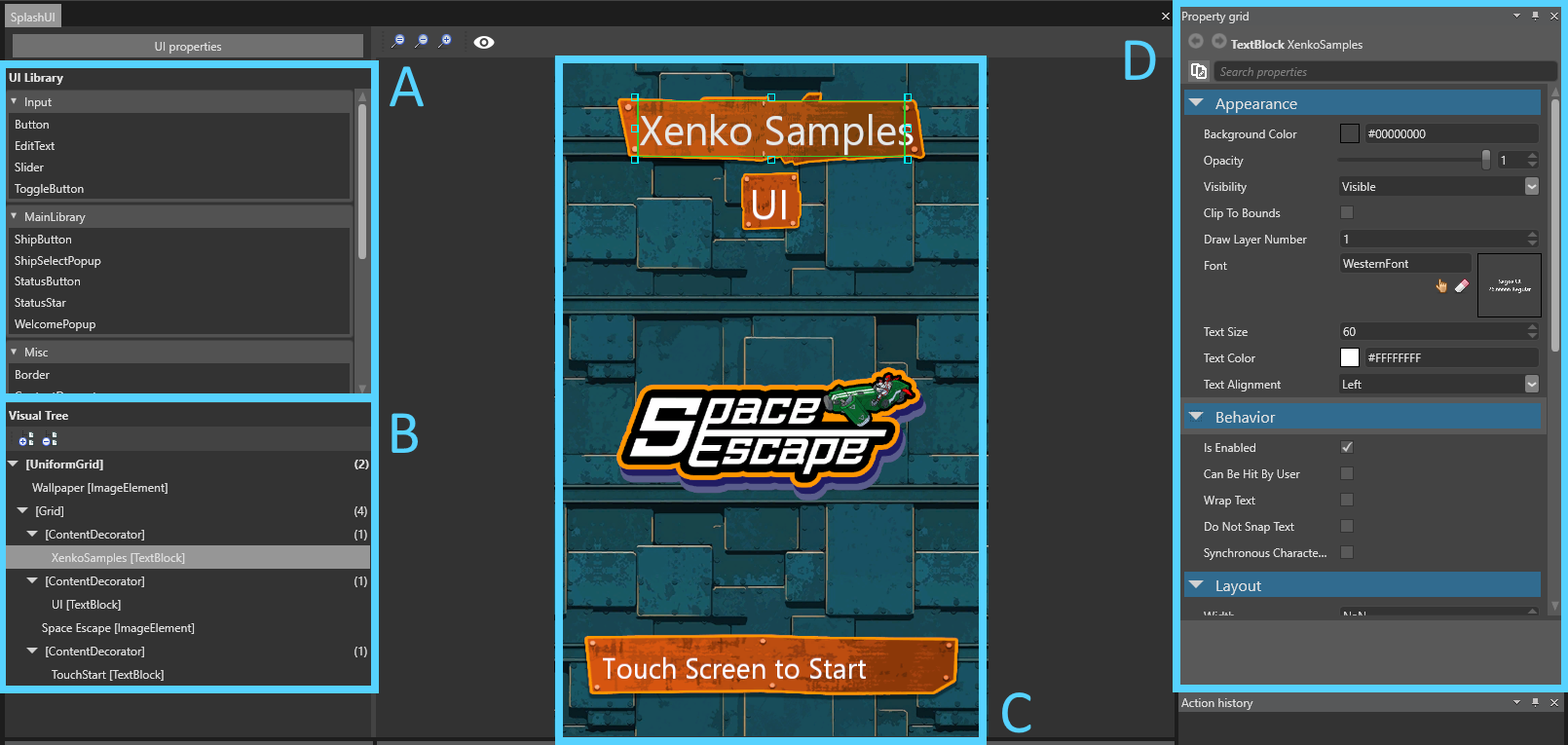
UI 编辑器包含以下部分:
UI 库列表(A),其中包含可以添加到 UI 的元素(如按钮和网格)
UI 页面中元素的可视化树(B)
UI 页面在游戏中外观的预览(C)
用于编辑 UI 元素属性的属性网格(Property Grid)(D)
UI 库
UI 库包含UI 元素(如网格、按钮、滑块等),你可以在 UI 页面中使用和重复使用这些元素。它们的工作方式类似于场景编辑器中的预制体。
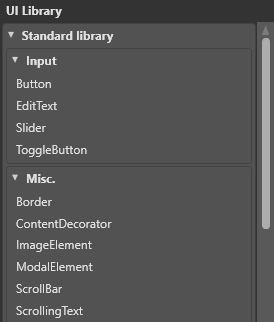
更多信息请参阅 UI 库。
可视化树
可视化树(visual tree)显示 UI 页面中的元素及其层级结构。这类似于场景编辑器中的实体树(Entity Tree)。
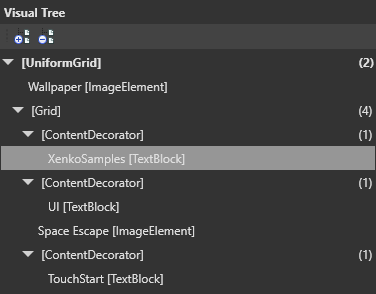
括号中的数字表示元素拥有的子元素数量。某些元素(如按钮)只能有一个子元素。
要重新排列可视化树中的元素顺序,可以拖放它们。
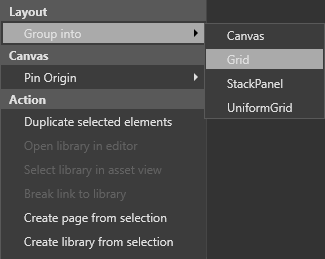
要将元素移动到新的分组中,请右键单击该元素并选择分组为(Group into)。例如,要创建新的网格并将元素移入其中,请右键单击该元素并选择分组为 > 网格(Grid)。
UI 预览
UI 预览显示 UI 在运行时的外观。假设设计分辨率与使用所编辑资产的 UI 组件相同,则其渲染效果与游戏中的渲染等效。
默认情况下,UI 是广告牌(billboard),即它始终面向摄像机。UI 视图摄像机是**正交(orthographic)**的(参见摄像机)。
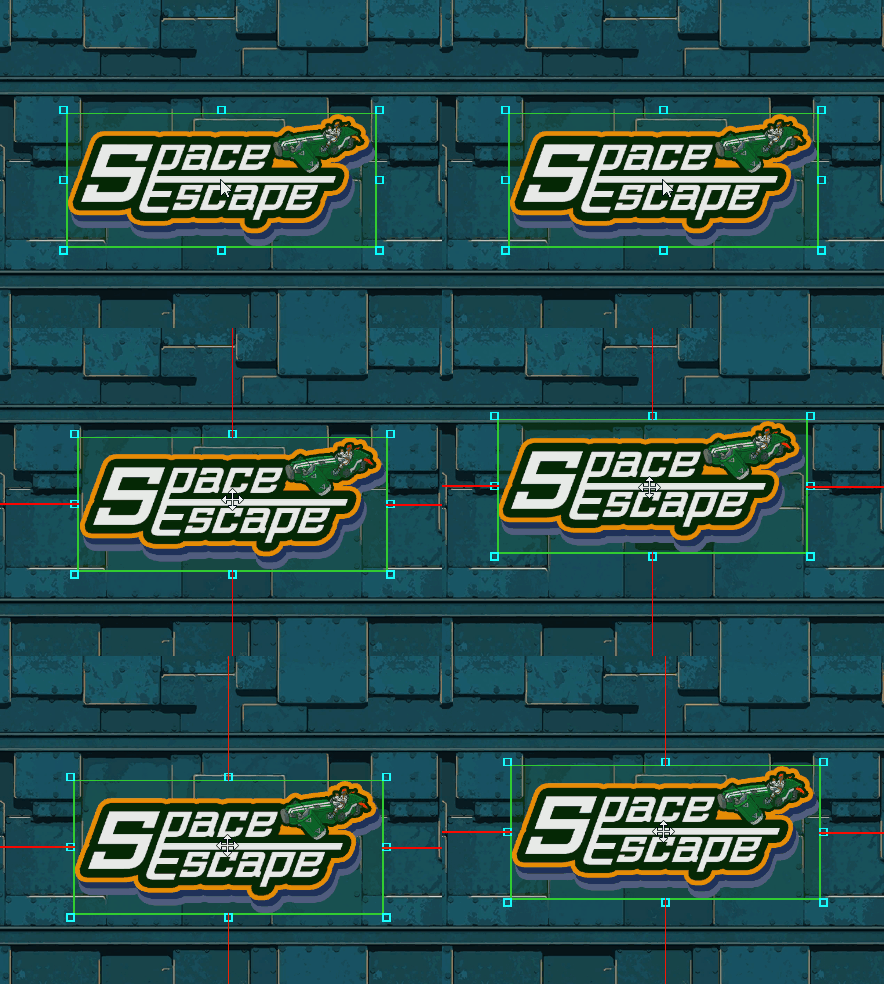
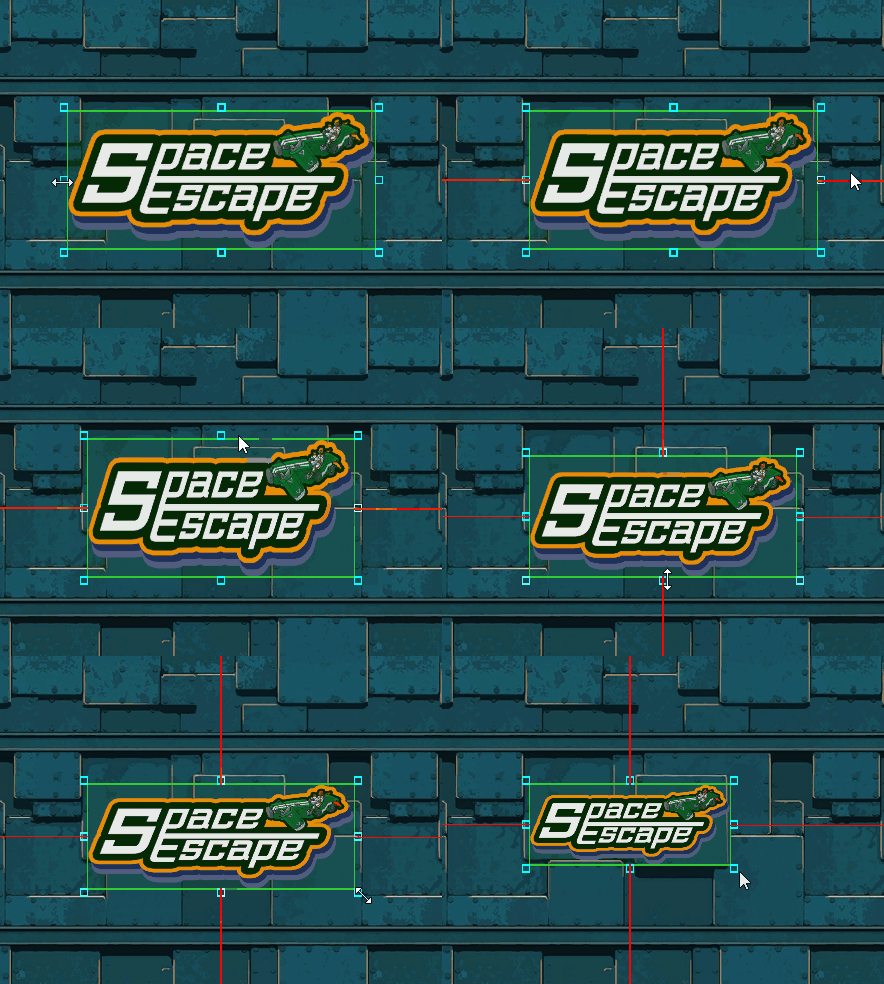
你可以在预览中选择、移动和调整元素大小,就像在图像编辑应用中一样。

控制方式
| 操作 | 控制方式 |
|---|---|
| 平移 | 按住鼠标中键 + 移动鼠标 |
| 缩放 | 鼠标滚轮 |
| 加快平移/缩放 | 平移或缩放时按住 Shift |
工具选项
要更改选择工具的颜色和大小,请在 UI 编辑器工具栏中单击 
Note
这些选项对 UI 在运行时的显示方式没有影响。
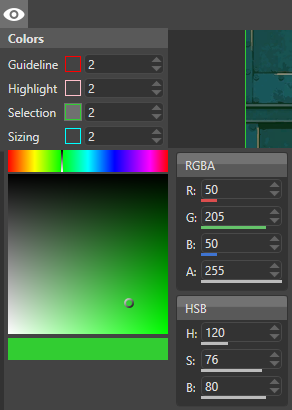
参考线(Guideline):更改指示到边距距离的线条宽度(以像素为单位)
高亮(Highlight):更改鼠标悬停在元素上时出现的高亮宽度
选择(Selection):更改选择高亮的宽度
大小调整(Sizing):更改选择边缘用于调整元素大小的方框大小
向 UI 页面添加 UI 元素
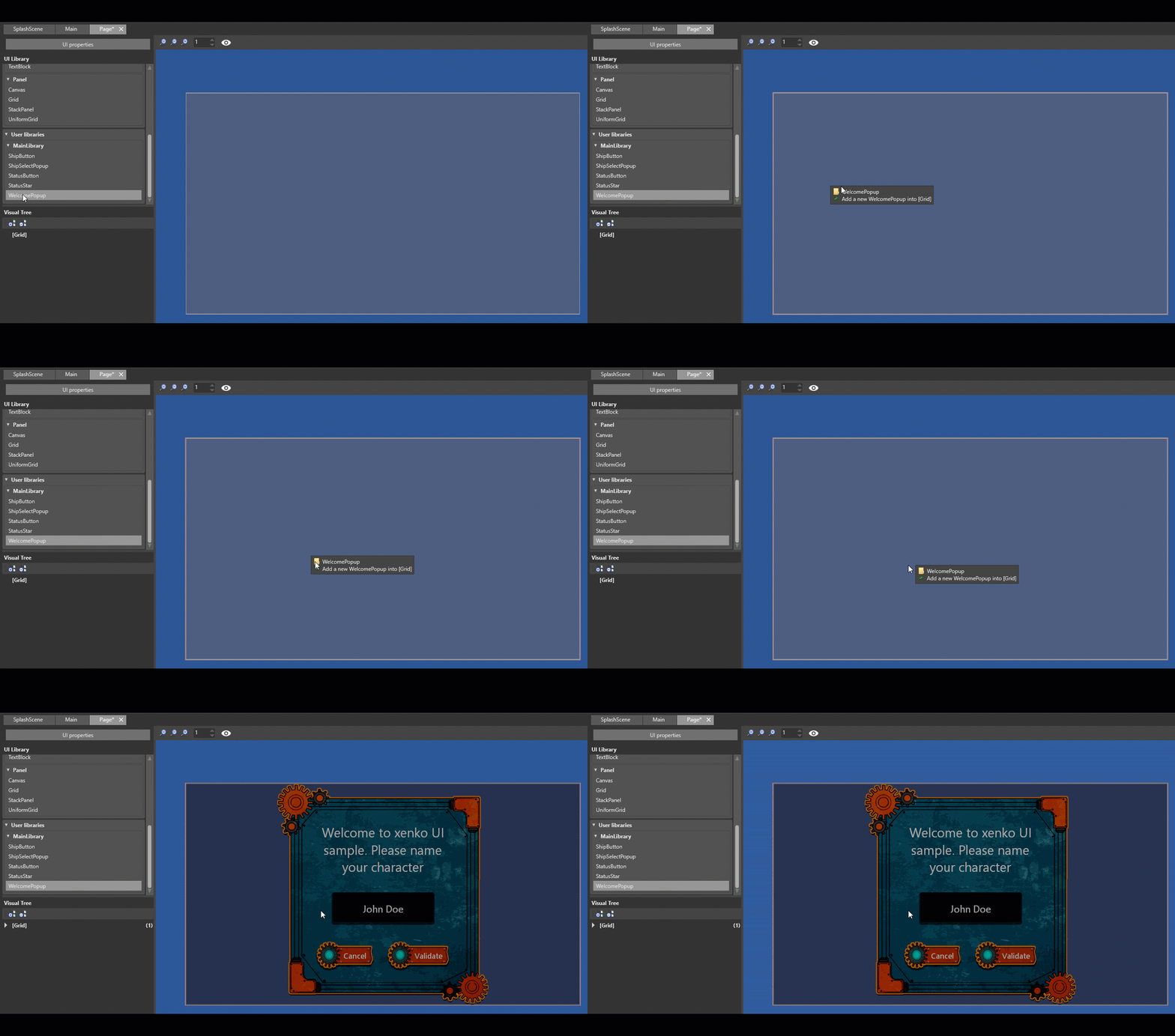
要添加元素(如网格或按钮),请将其从 UI 库拖动到 UI 页面或可视化树中。
属性
你可以在属性网格中查看和编辑元素属性。
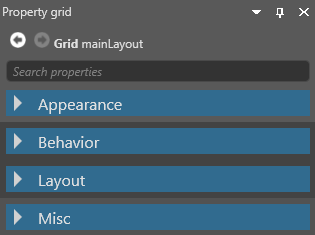
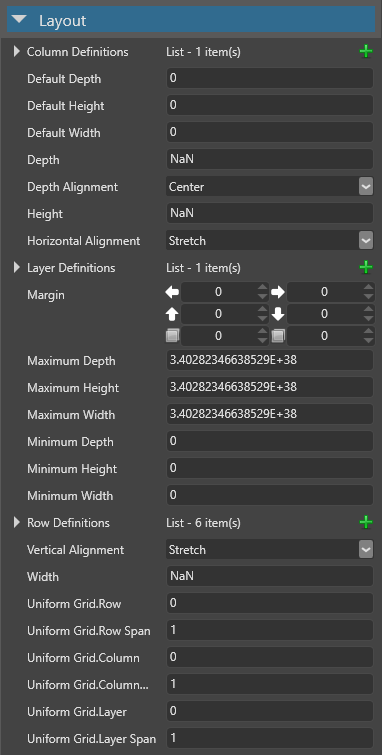
属性按外观(Appearance)、行为(Behavior)、**布局(Layout)和其他(Misc)**分类。
外观
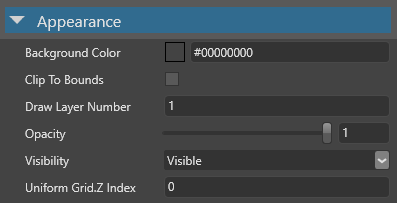
常用属性包括 BackgroundColor、Opacity、Visibility 和 ClipToBounds。
行为
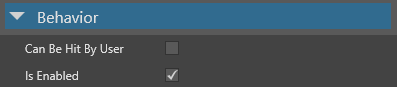
常用属性包括元素是否响应触摸事件(CanBeHitByUser)。
布局
常用属性包括元素的大小(Height、Width 和 Depth)、对齐方式(HorizontalAlignment、VerticalAlignment、DepthAlignement)以及 Margin。
其他
此类别仅包含元素的 Name。
