摄像机
初级 设计师
**摄像机(Camera)**负责捕获你的场景并将其显示给玩家。没有摄像机,你在游戏中什么也看不到。
你的场景中可以有任意数量的摄像机。
在 Game Studio 中创建摄像机
在场景编辑器中右键单击并选择 Camera,然后选择要创建的摄像机类型(透视或正交)。
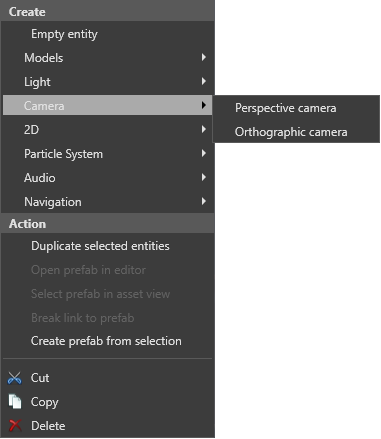
Game Studio 会创建一个实体,并在其中附加摄像机组件。
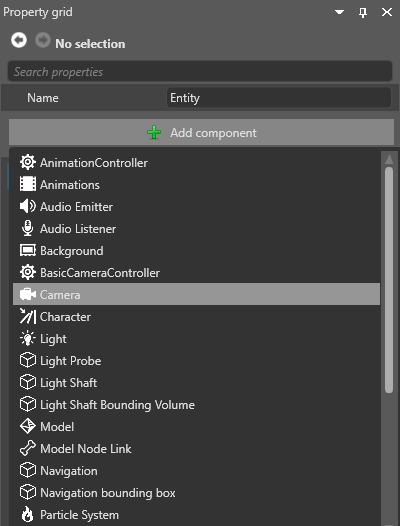
也可以先选中要作为摄像机的实体,然后在属性网格中单击添加组件并选择 Camera。
摄像机属性
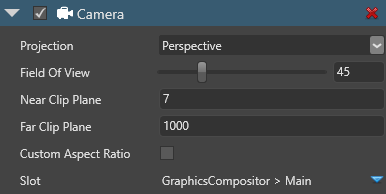
| 属性 | 说明 |
|---|---|
| 投影(Projection) | 摄像机使用的投影类型(透视或正交) |
| 视野角度(度)(Field of view) | 透视投影使用的垂直视野角度 |
| 正交尺寸(Orthographic size) | 正交投影的高度(正交宽度会根据目标宽高比自动计算)。其效果相当于放大和缩小 |
| 近裁剪面(Near clip plane) | 摄像机能看到的最近点 |
| 远裁剪面(Far clip plane) | 摄像机能看到的最远点 |
| 自定义宽高比(Custom aspect ratio) | 使用你指定的自定义宽高比。否则,会自动将宽高比调整为渲染目标的宽高比 |
| 自定义宽高比(Custom aspect ratio) | 摄像机的宽高比(当选择自定义宽高比选项时生效) |
| 插槽(Slot) | 图形合成器中使用的摄像机插槽。更多信息请参阅摄像机插槽 |
透视摄像机与正交摄像机
透视摄像机以"真实世界"的视角呈现场景中的物体。在这种视图中,离摄像机近的物体会显得更大,长度相同的线条会因透视缩短而看起来不同,与现实一致。透视摄像机最常用于需要真实透视效果的游戏,例如第三人称和第一人称游戏。
使用正交摄像机时,物体的大小始终一致,无论其与摄像机的距离如何。平行线永远不会相交,也没有消失点。正交摄像机最常用于采用等距视角的游戏,例如某些策略游戏、4X 游戏或角色扮演游戏。
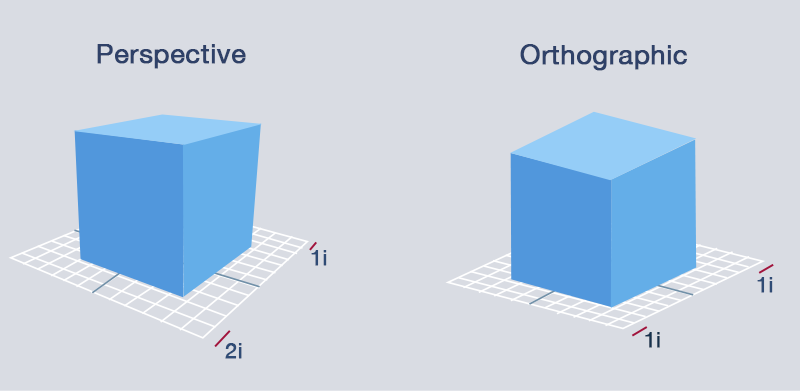
| 透视 | 正交 |
|---|---|
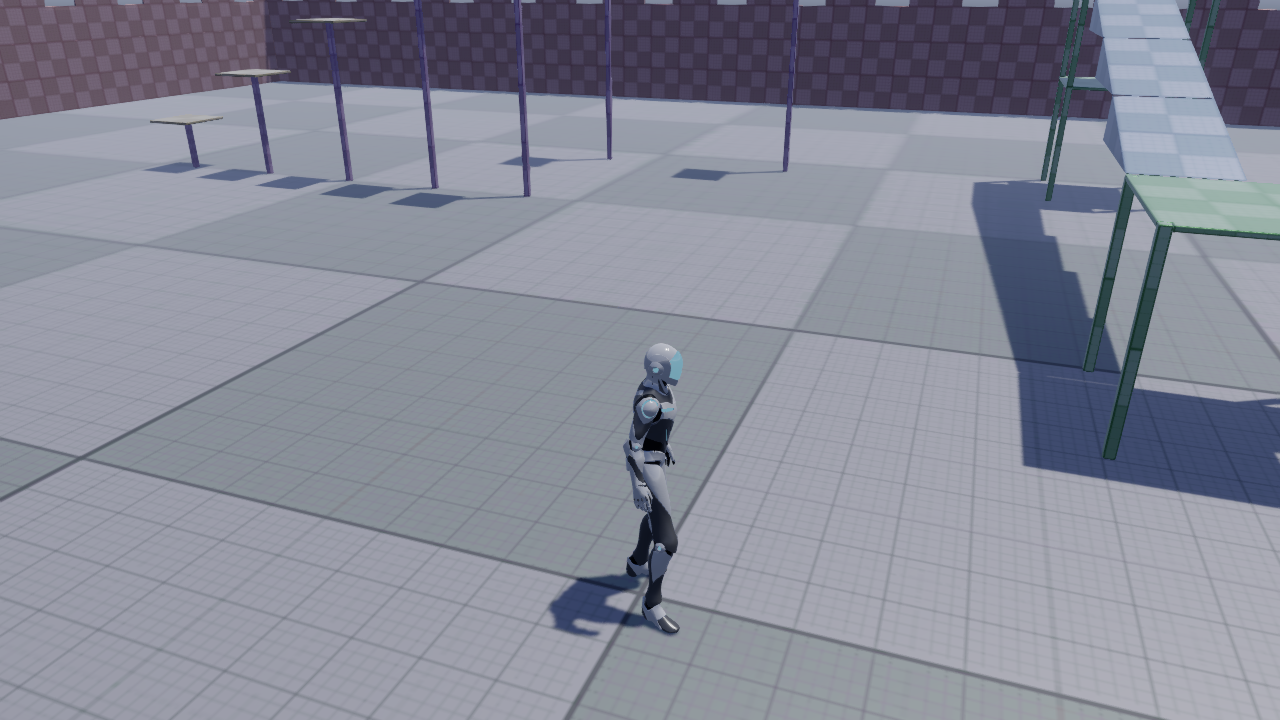 |
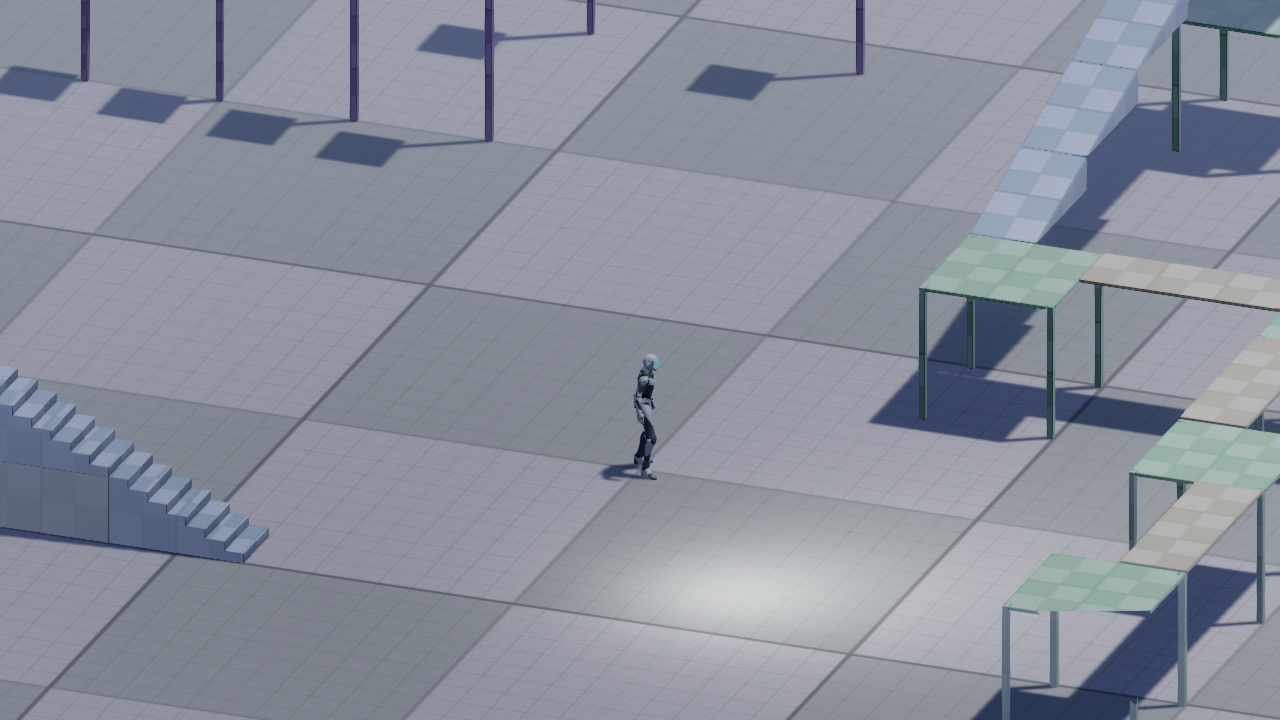 |
视野角度(仅透视模式)
当摄像机设置为透视模式时,视野角度会改变摄像机视锥体,其效果相当于对场景进行缩放。设置较高时(90 及以上),视野角度会产生拉伸的"鱼眼镜头"效果。默认设置为 45。
| 视野角度:45(默认) | 视野角度:90 |
|---|---|
|
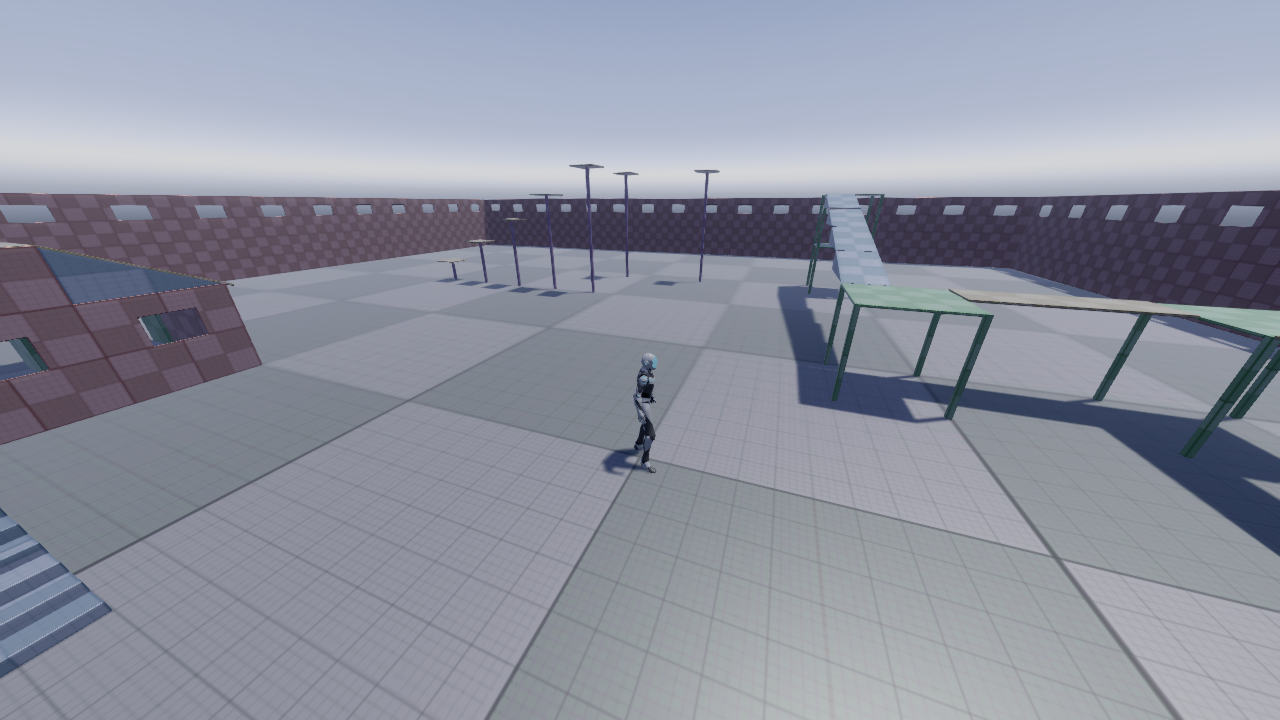 |
正交尺寸(仅正交模式)
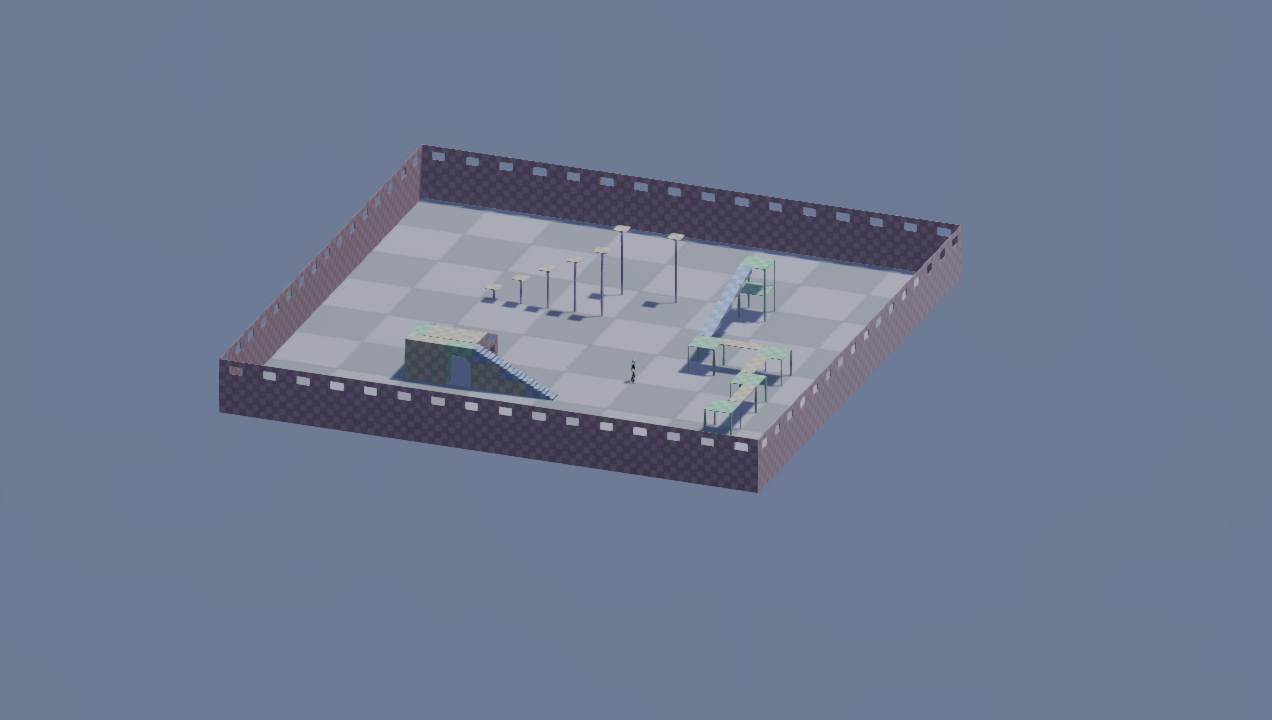
当摄像机设置为正交模式时,正交尺寸的效果相当于放大和缩小。
| 正交尺寸:10(默认) | 正交尺寸:50 |
|---|---|
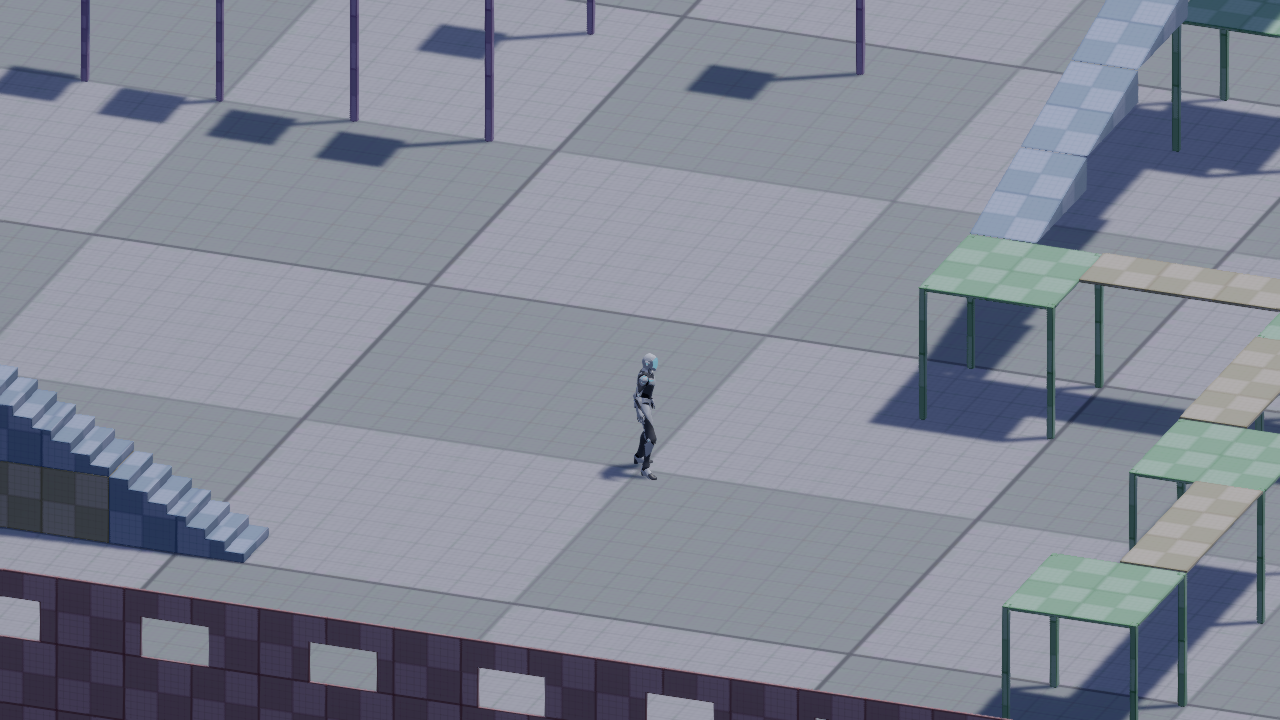 |
 |
近裁剪面与远裁剪面
近裁剪面和远裁剪面决定了摄像机视野的起点和终点。
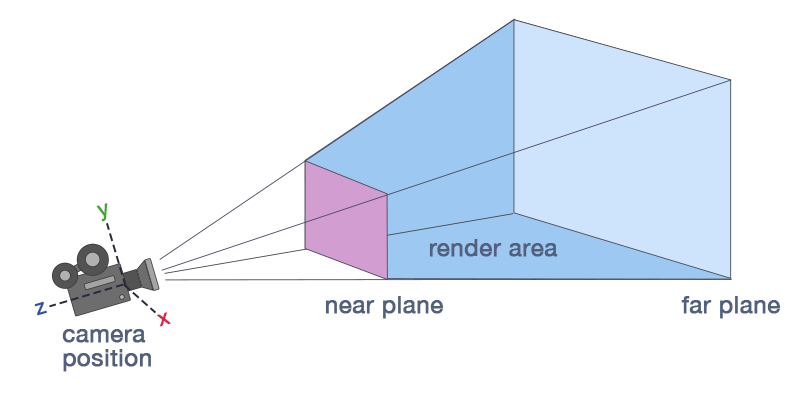
**近裁剪面(Near plane)**是摄像机能看到的最近点。默认设置为 0.1。位于该点之前的物体不会被绘制。
远裁剪面(Far plane),也称为绘制距离,是摄像机能看到的最远点。超出该点的物体不会被绘制。默认设置为 1000。
Stride 会渲染近裁剪面与远裁剪面之间的区域。
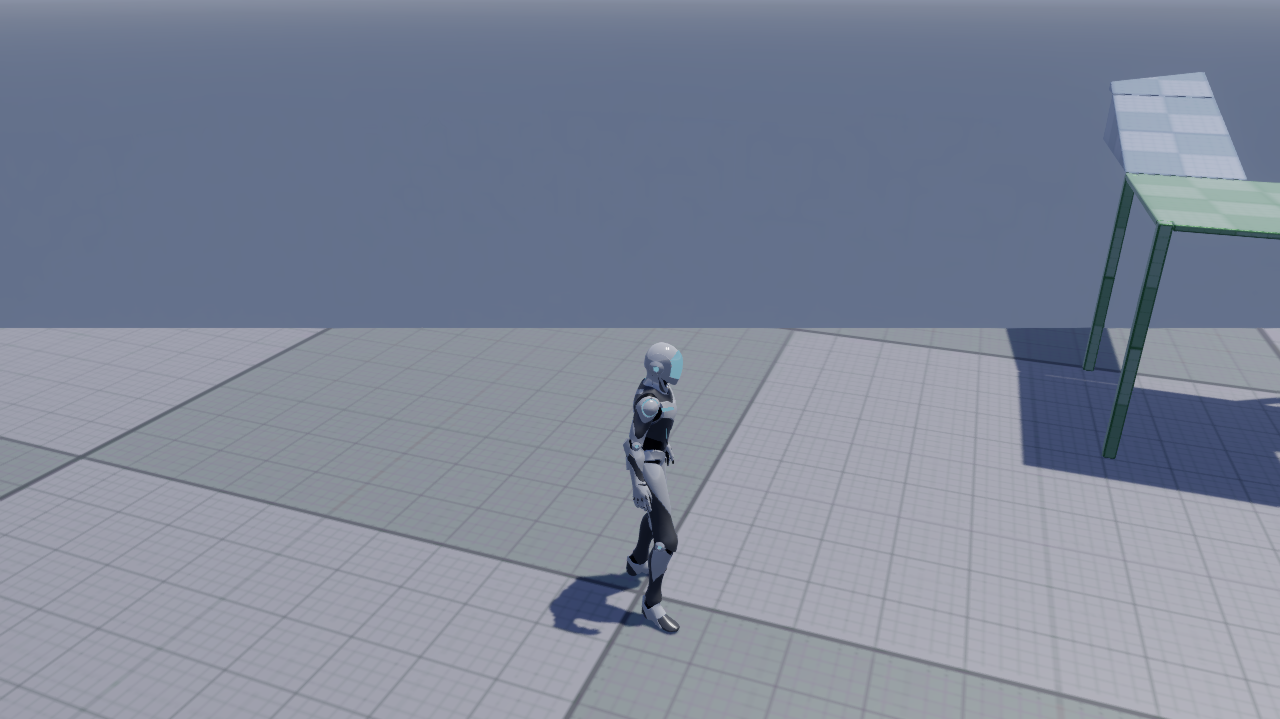
| 近裁剪面 0.1(默认);远裁剪面:50 | 近裁剪面:7;远裁剪面 1000(默认) |
|---|---|
 |
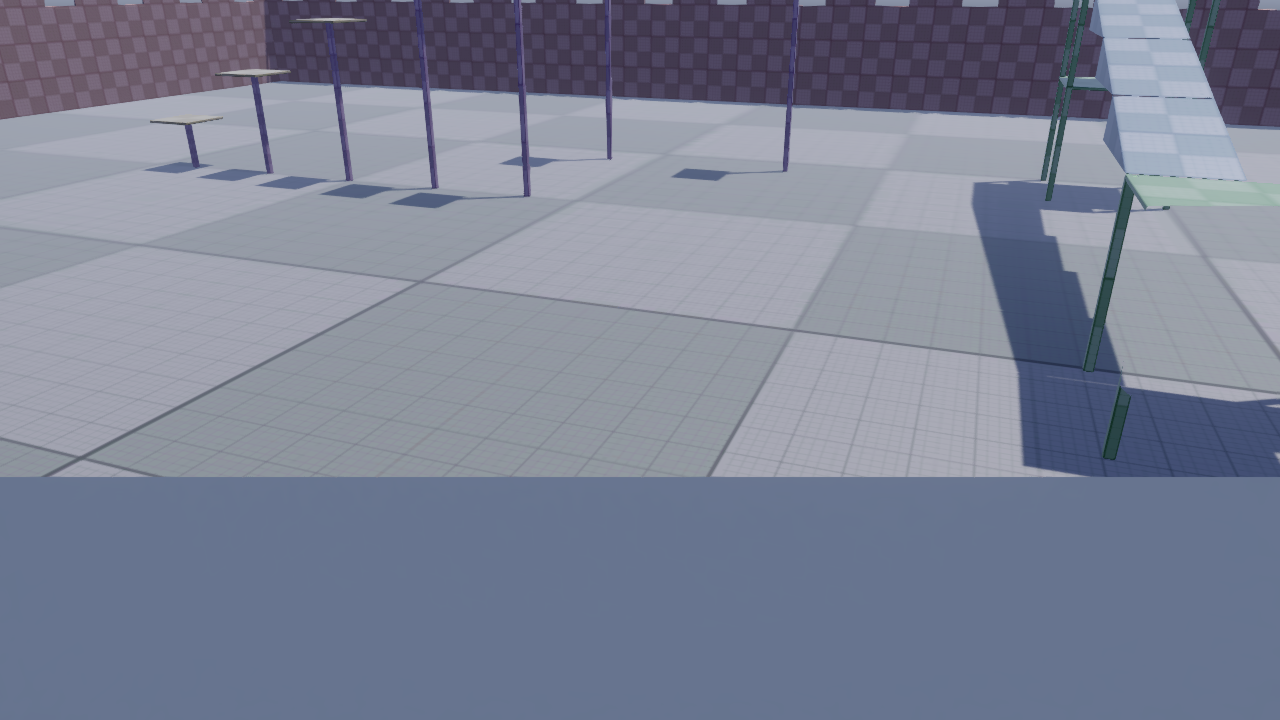 |
| 远裁剪面值较小时,较近处的物体不会被绘制。 | 近裁剪面值较大时,靠近摄像机的物体不会被绘制。 |
摄像机脚本
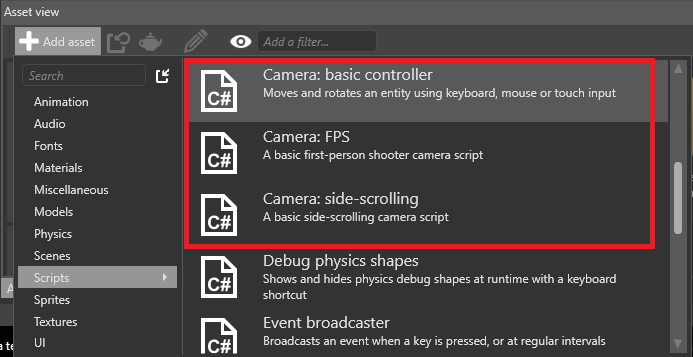
你可以使用摄像机脚本来控制摄像机。Stride 包含三个摄像机脚本模板:FPS 摄像机脚本、横版卷轴摄像机脚本和基础摄像机控制器脚本。
在 Game Studio 中添加摄像机脚本
在资产视图(默认位于底部)中,单击添加资产 > 脚本,然后选择要添加的摄像机脚本。
在场景编辑器中,选中包含要控制的摄像机的实体。
在属性网格(默认位于右侧)中,单击添加组件并选择要使用的摄像机脚本。
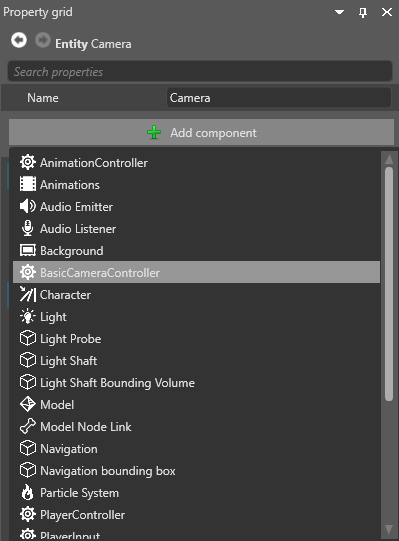
Game Studio 会将摄像机脚本添加到该实体。
有关如何创建和使用脚本的更多信息,请参阅脚本。
摄像机插槽
**摄像机插槽(Camera slot)**将图形合成器与场景中的摄像机关联起来。你将每个摄像机绑定到一个插槽,然后定义合成器使用哪个插槽。这意味着你可以更换根场景或图形合成器,而不必每次都重新指派摄像机。
更多信息请参阅摄像机插槽。
将摄像机渲染到纹理
你可以将摄像机的视图输出到纹理,并在场景中的物体上使用该纹理。例如,可以用它在同一场景的电视屏幕上显示场景的一部分,比如监控摄像头画面。更多信息请参阅渲染纹理。