在 VR 中预览场景
要 在 VR 设备中预览场景,请将编辑器连接到已启用 VR 的渲染器。
操作步骤如下:
在资产视图(默认位于底部窗格)中,双击**图形合成器(Graphics Compositor)**资产。
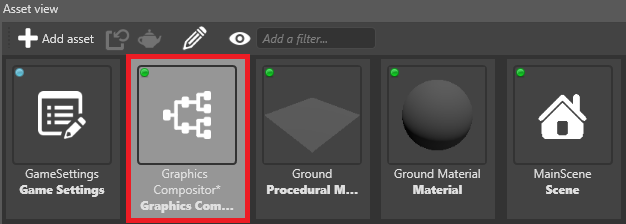
图形合成器编辑器随即打开。
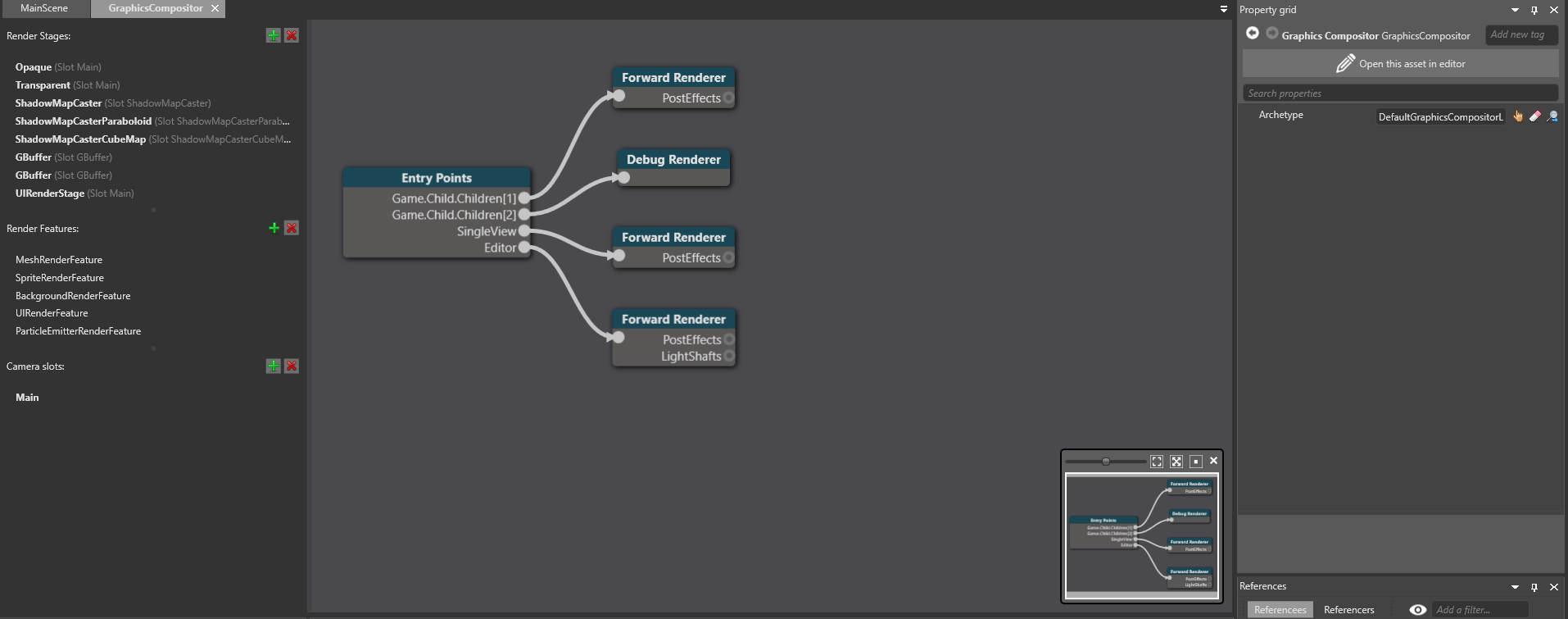
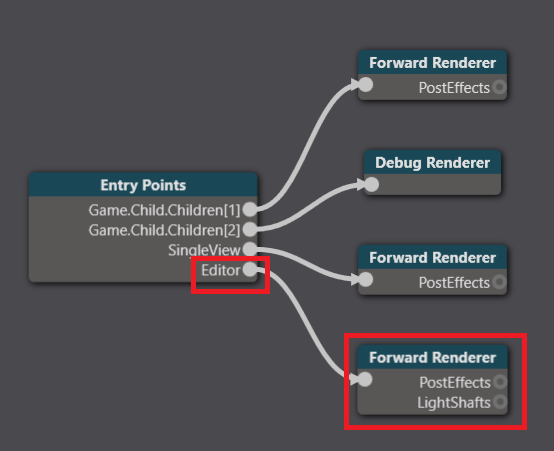
选择连接到编辑器节点的前向渲染节点。例如,在下面的截图中(截取自 Stride VR 示例项目),编辑器连接到下方的前向渲染器节点。
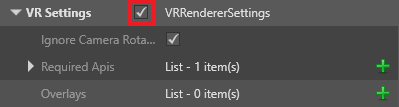
选中前向渲染器节点后,在属性网格中启用 VRRendererSettings。
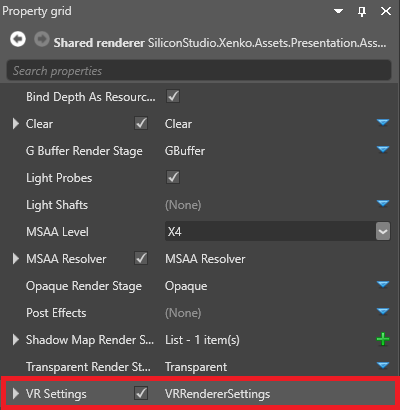
你的 VR 设备将显示场景预览。要改为在显示器上显示场景,请禁用 VRRendererSettings。
创建单独的渲染器以在 VR 中预览场景
如果你的编辑器节点和游戏节点连接到同一个前向渲染器,你可能需要创建一个专用于编辑器的单独渲染器。这样你就可以轻松地在 VR 设备预览场景和显示器预览场景之间切换。
Note
如果你的编辑器节点和游戏节点已经使用不同的渲染器(如 VR 示例项目中那样),则无需按照以下说明操作。
在资产视图(默认位于底部窗格)中,双击图形合成器资产。
图形合成器编辑器随即打开。
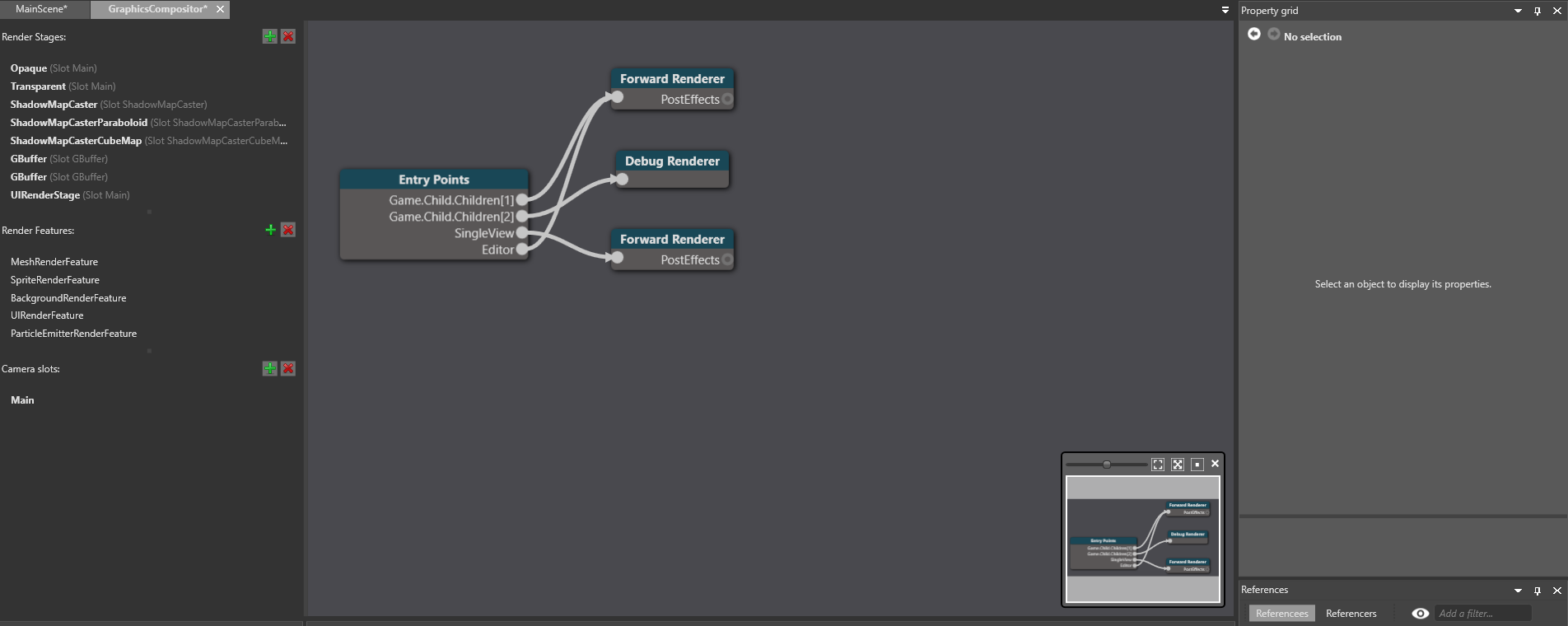
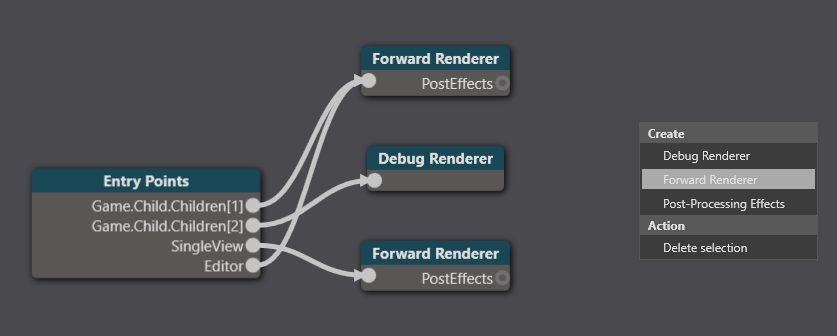
创建一个新的前向渲染器节点。为此,请右键单击游戏合成器编辑器并选择创建 > 前向渲染器(Create > Forward renderer)。
选择 Entry points 节点。
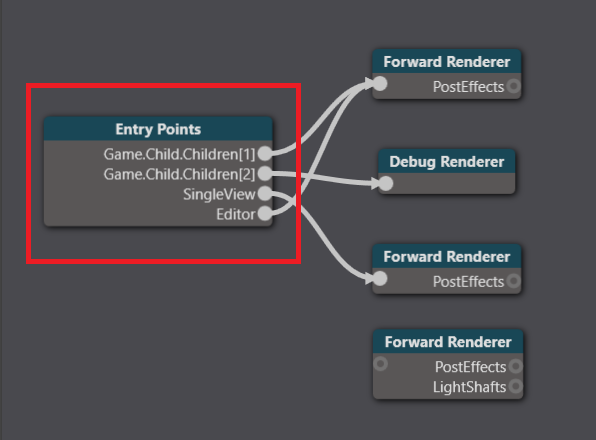
在属性网格中,Editor renderer 旁边,选择你创建的前向渲染器。
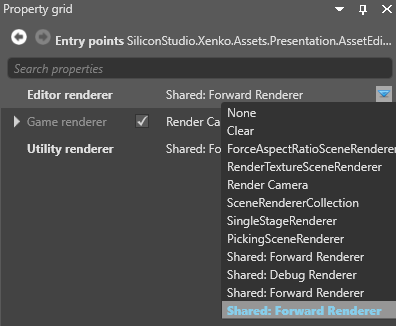
Stride 会将编辑器链接到该前向渲染器节点。
设置新前向渲染器的属性,使其与在 VR 中运行游戏所使用的前向渲染器完全相同,包括 VR 设置。
Tip
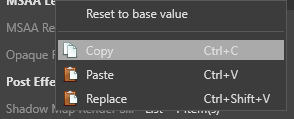
你可以右键单击某个属性来复制或粘贴它。
Note
确保该前向渲染器已启用 VR。有关说明,请参阅启用 VR。
Stride 会在你的 VR 设备中显示场景预览。要改为在显示器上显示场景,请在新前向渲染器的属性中禁用 VRRendererSettings。