图形合成器
高级 程序员
Note
本页需要对图形管线有基本的了解。
**图形合成器(Graphics compositor)**用于组织场景的渲染方式。你可以用它自定义渲染管线的几乎每个部分。例如,你可以:
- 使用一个或多个摄像机
- 过滤实体
- 渲染到一个或多个渲染纹理,并使用不同的视口
- 设置 HDR 或 LDR 渲染
- 在渲染摄像机之前或之后,对渲染目标应用后处理效果
- 清除渲染目标,或仅清除深度缓冲区(例如在 FPS 游戏中始终渲染在渲染目标之上,或渲染 UI)
- 从脚本(或任何动画系统)修改合成器,例如修改后处理效果
创建图形合成器
创建项目时,Stride 会自带一个图形合成器。
如果你需要创建另一个图形合成器,请在 Asset View 中点击 Add asset,然后选择 Misc > Graphics compositor。
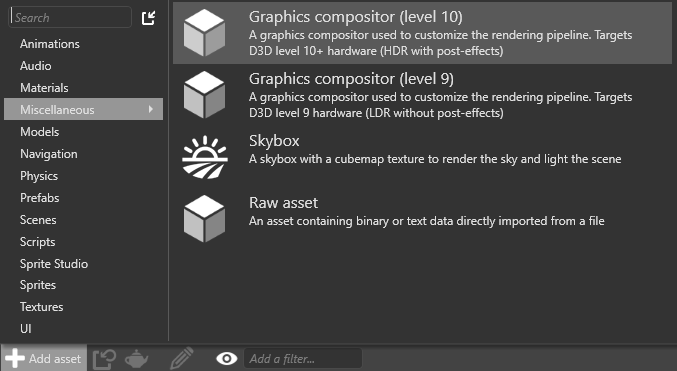
你可以选择两个预设之一:
- Level 10(带后处理效果的 HDR)
- Level 9(无后处理效果的 LDR)
设置图形合成器
你的项目中可以有多个图形合成器,但一次只能使用一个。在运行时,Stride 会使用你在 Game Settings 中指定的图形合成器。
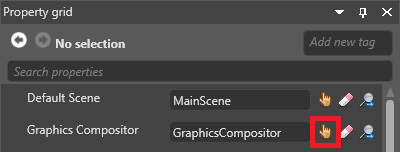
你也可以在脚本中于运行时更改图形合成器。
打开图形合成器编辑器
你在图形合成器编辑器中自定义图形合成器。
Note
图形合成器编辑器是一项实验性功能。
在 Asset View(默认位于底部窗格)中,双击 Graphics Compositor 资产。
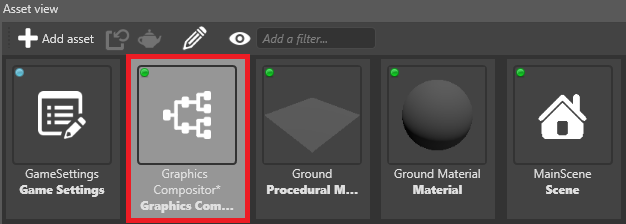
图形合成器编辑器随之打开。
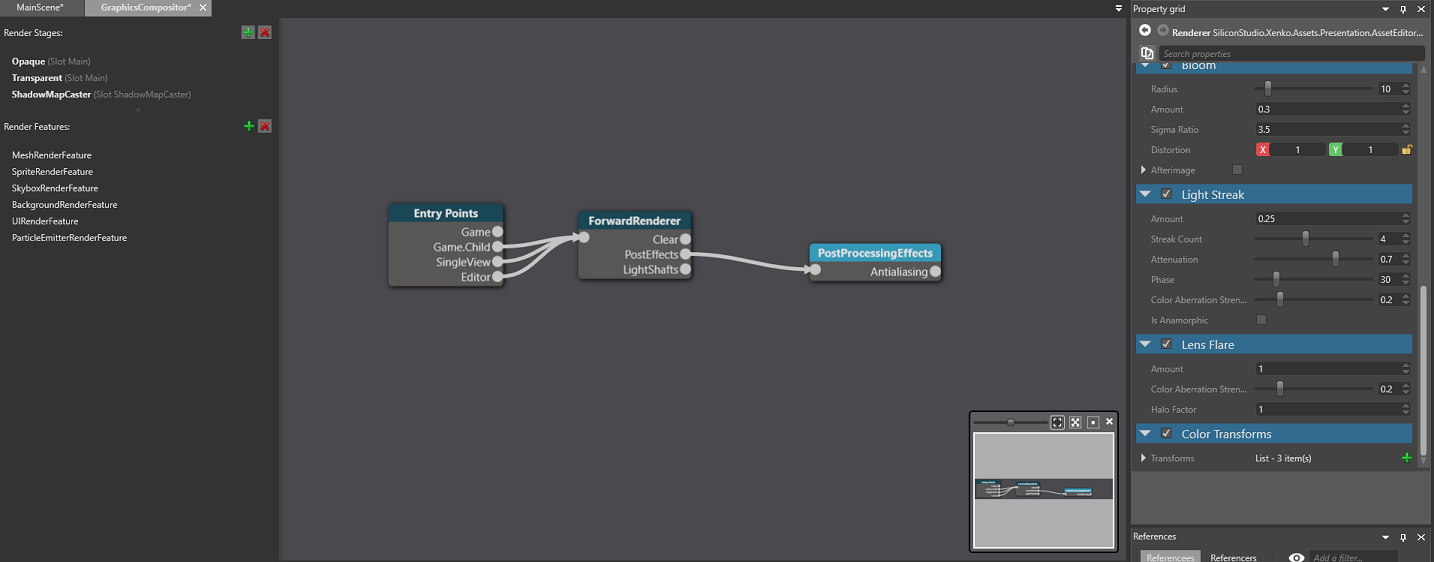
节点
图形合成器编辑器由多个节点组成。你可以在右侧的 Property Grid 中设置每个节点的属性。
入口点
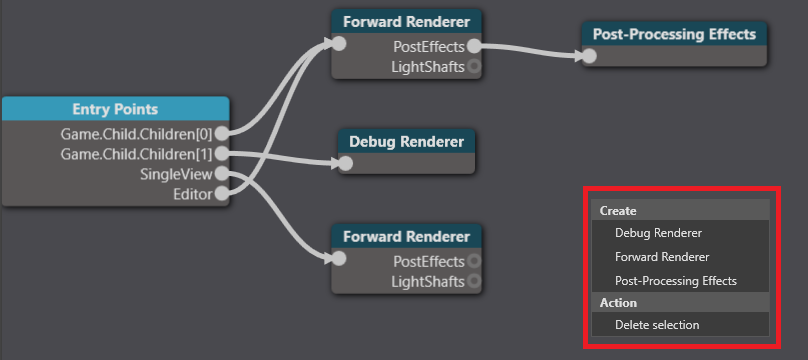
在 Entry Points 节点中,你可以为每个入口点(entry point)配置管线。
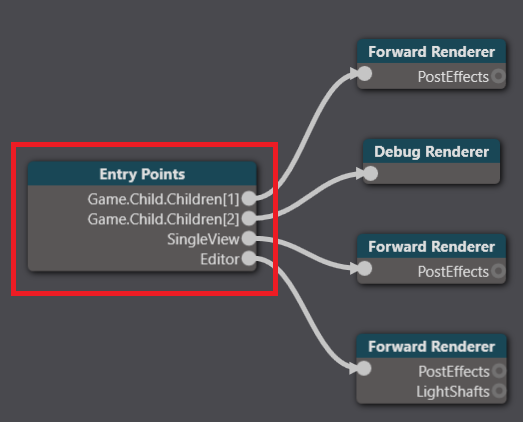
共有三个入口点:
- Game,用于渲染游戏
- Editor,用于渲染 Game Studio 编辑器
- Single view(在 Property Grid 中称为 Utility),用于渲染其他内容,例如光照探针和立方体贴图
每个入口点可以使用独立的渲染管线。例如,游戏和编辑器可能共用同一个前向渲染器和后处理效果,而 single view 使用单独的前向渲染器。
将入口点连接到渲染器
选择 Entry point 节点。
在 Property Grid 中,于你想连接的入口点(Editor、Game 或 Utility)旁边,选择要连接的渲染器。
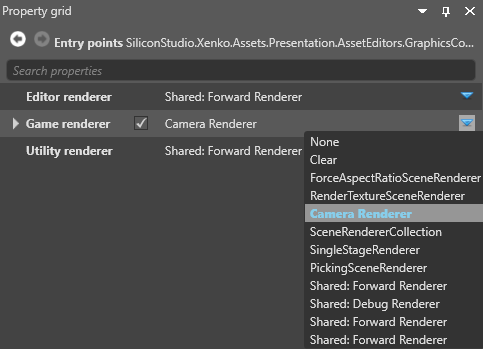
有关不同渲染器的信息,请参阅场景渲染器。
前向渲染器
在典型配置中,**前向渲染器(forward renderer)**会渲染场景中的几乎所有内容。它按以下顺序渲染:
- 不透明物体
- 透明物体
- 后处理效果
前向渲染器也是设置虚拟现实选项的地方。你在 forward entry 节点中配置前向渲染器的属性。
调试渲染器
**调试渲染器(debug renderer)**供脚本打印调试信息使用。更多信息请参阅调试渲染器。
后处理效果
Post-processing effects 节点位于前向渲染器之后,用于控制游戏中的后处理效果。更多信息请参阅后处理效果。
创建节点
要创建节点,请右键单击图形合成器编辑器,然后选择要创建的节点类型: