使用模型文件制作摄像机动画
初级 美术人员
和其他实体一样,你可以使用从 .3ds、.fbx、.obj 等 3D 模型文件导入的动画来制作摄像机动画。
Note
要使用模型文件制作摄像机动画,首先需要在建模工具(如 Maya、3ds Max 或 Blender)中烘焙动画。 Stride 不支持使用目标摄像机制作的摄像机动画。
如果摄像机是独立移动的,最简单的方法是将摄像机动画导出为单独的文件,在动画上启用**根运动(root motion)**选项,然后将摄像机、动画和动画脚本添加到同一个实体中。如果动画中包含视野角度(FOV)或近/远裁剪面动画,Stride 摄像机会相应地更新。使用这种方法,你不需要模型或骨骼。
如果你想让摄像机与其他动画同步移动——例如,摄像机由一个拥有自己模型、骨骼和动画的摄影师角色手持——可以使用模型节点链接组件将摄像机实体与摄影师的动作关联起来。
独立制作摄像机动画
为此,你的项目中需要以下资产:
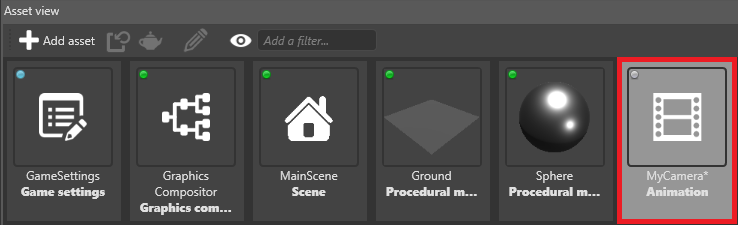
在资产视图中,选中要用于制作摄像机动画的动画资产。
Note
有关如何导入动画的说明,请参阅导入动画。
在属性网格中,启用 Root motion。
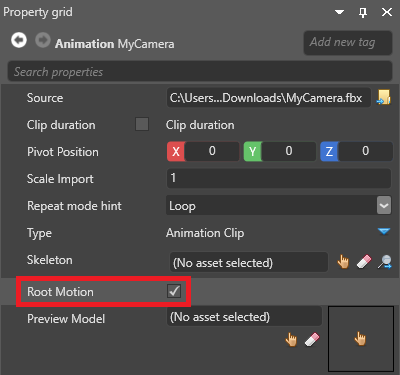
启用根运动后,Stride 会将根节点动画应用于添加动画的实体的 TransformComponent,而不是应用于骨骼。
Note
如果 Skeleton 中没有指定骨骼,Stride 总会将动画应用于 TransformComponent,即使禁用了根运动也是如此。
在场景编辑器中,选中包含要制作动画的摄像机的实体。
Note
有关如何添加摄像机的说明,请参阅摄像机。
在属性网格中,单击添加组件并选择 Animations。
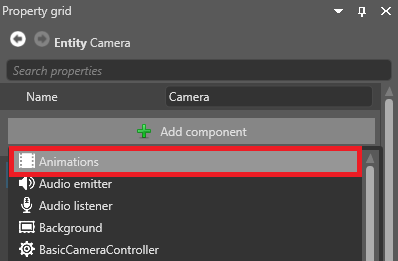
Game Studio 会向实体添加一个动画组件。
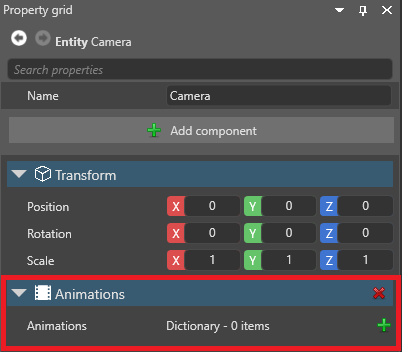
在 Animations 旁,单击
 (添加)并输入名称。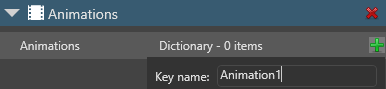
Game Studio 会将一个动画添加到列表中。
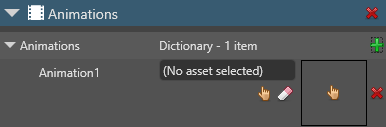
在刚添加的动画旁,单击
 (选择资产)。
选择资产窗口会打开。
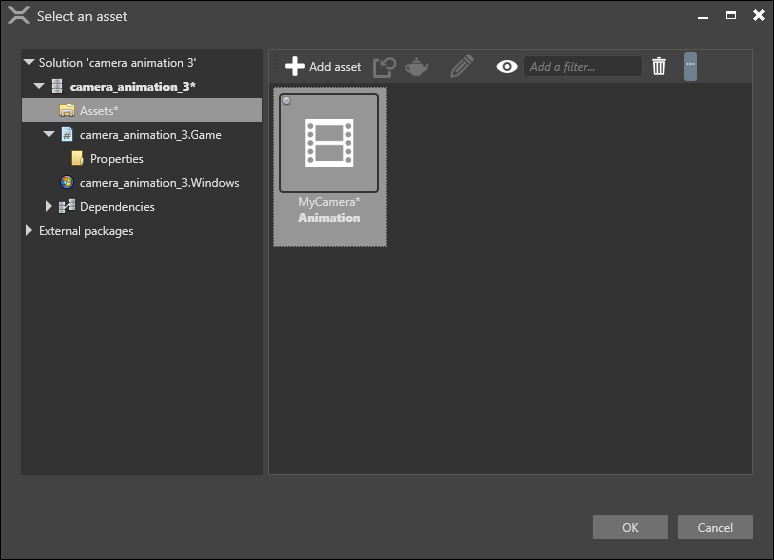
选中要用于制作摄像机动画的动画,然后单击确定。
单击添加组件并选择要用于制作摄像机动画的动画脚本。
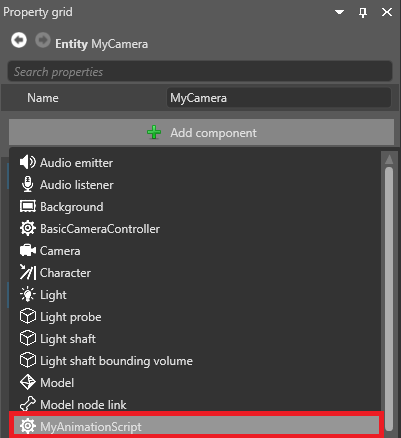
Game Studio 会将该脚本作为组件添加到实体。
Note
有关如何添加动画脚本的说明,请参阅动画脚本。
在脚本组件下的 Animations 旁,单击
(添加)。
在 Clip 旁,单击
(选择资产)。选择资产窗口会打开。
选中要用于制作摄像机动画的动画资产,然后单击确定。
在运行时,摄像机会使用该动画。如果动画中包含视野角度(FOV)或近/远裁剪面动画,Stride 摄像机会相应地更新。
将摄像机附加到另一个模型的节点上
要让摄像机与其他模型同步移动,请为摄像机创建一个单独的实体,然后使用模型节点链接组件将该实体链接到正确的节点。
为此,你的项目中需要以下资产:
Note
如果使用此方法,视野角度(FOV)和近/远裁剪面动画将被忽略。
在资产视图中,选中要将摄像机链接到的模型。在 Skeleton 旁,确保指定了与模型匹配的骨骼。
确保要附加摄像机的实体具备所需的模型、动画剪辑和动画脚本组件,以便为其制作动画。
Note
有关如何添加这些组件的说明,请参阅动画。
选中摄像机实体后,在属性网格中单击添加组件并选择 Model node link。
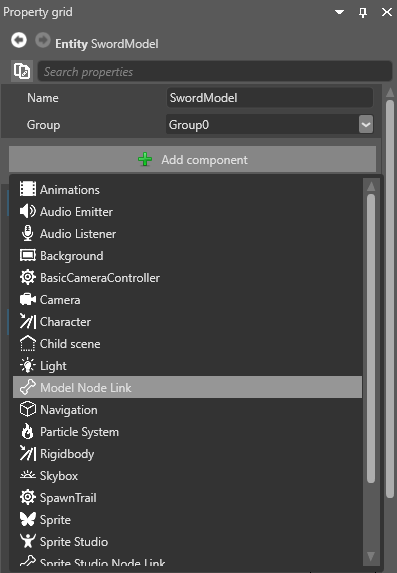
Note
TransformComponent 会对模型节点位置应用一个偏移量。如果不想添加偏移量,请确保 TransformComponent 设置为
0,0,0。Game Studio 会向实体添加一个模型链接组件。
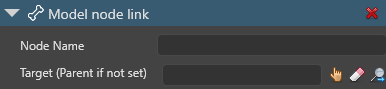
在 Target 旁,单击
并选择包含要链接的模型的实体。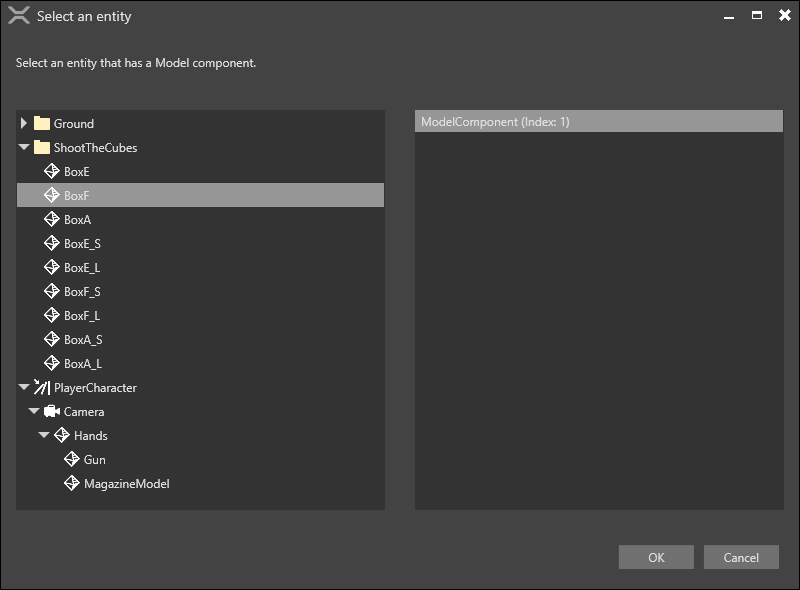
也可以将 Target 字段留空。在实体树中,将要制作动画的摄像机实体拖动到包含模型的实体上。Stride 会将该实体链接到父实体上的模型。
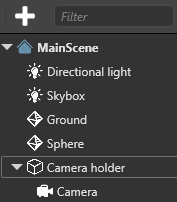
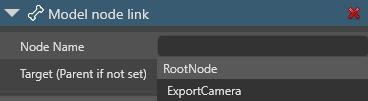
在 Node name 中,选择要将摄像机链接到的节点。
Note
链接的目标实体必须具有带骨骼的模型,即使该模型在运行时不可见。
在运行时,摄像机会使用该动画。