导入动画
初级 设计人员
要让模型动起来,你需要结合使用三类资产:
- 模型
- 骨架
- 动画
Stride 支持以下模型文件类型:.3ds、.blend、.dae、dxf、.fbx、.glb、.gltf、.md2、.md3、.obj、.ply、.stl、.stp、.x。
从模型文件导入模型、骨架或动画
从资源管理器将模型文件拖放到资产视图(默认位于底部窗格)。
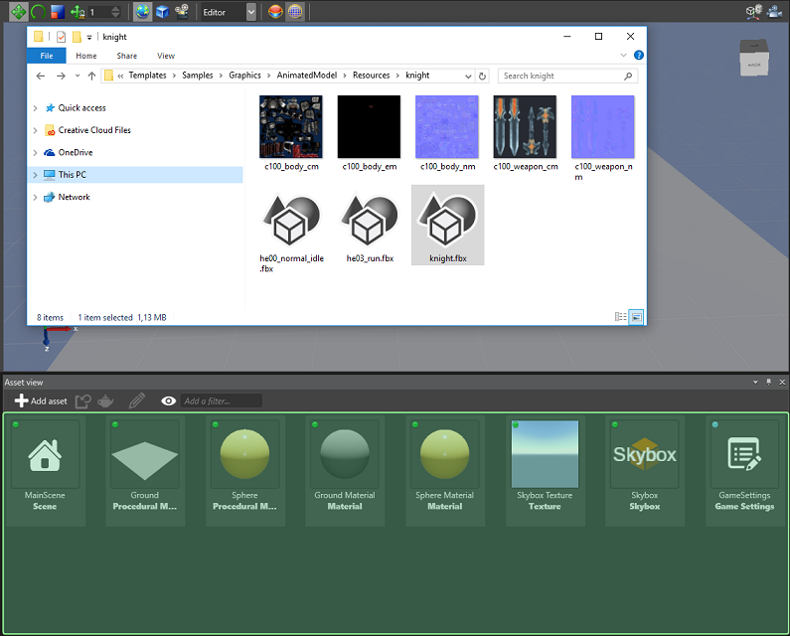
也可以在资产视图中:
1a. 点击
 并选择直接从文件导入。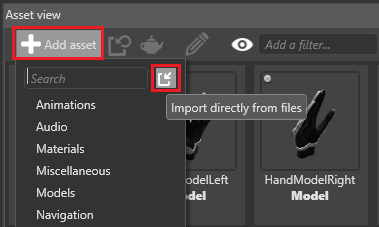
2b. 浏览到该文件并点击打开。
指定是要从模型文件中导入 3D 模型、动画还是骨架。
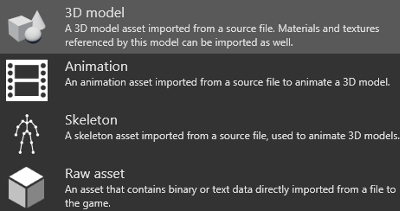
- 如果选择 3D 模型,Stride 会导入它在模型文件中找到的所有附加材质、纹理和骨架。你也可以从模型中导入骨架(导入新骨架)、不导入骨架(不使用骨架),或在下方字段中指定不同的骨架(使用现有骨架)。
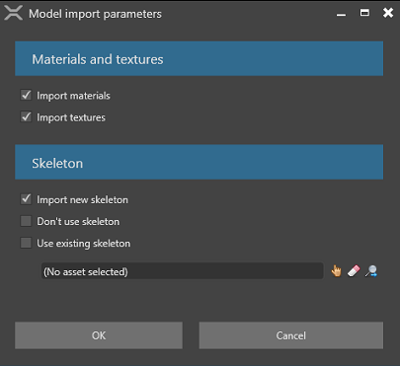
如果选择骨架,Stride 只从模型文件中导入骨架。例如,当你想用它创建一个仅使用其部分节点的新骨架时,可能需要这样做。
如果选择动画,Stride 只从模型文件中导入动画。对于常规动画这就足够了;对于叠加动画,还需要一些额外步骤。详情请参见叠加动画。
导入资产后,Game Studio 会将它们添加到资产视图。
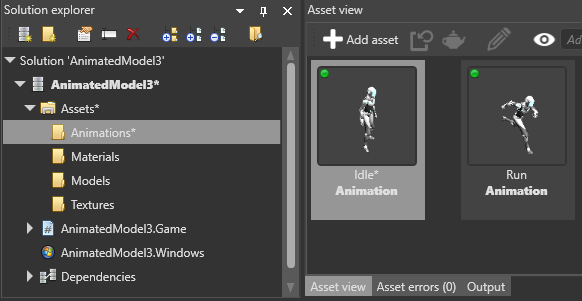
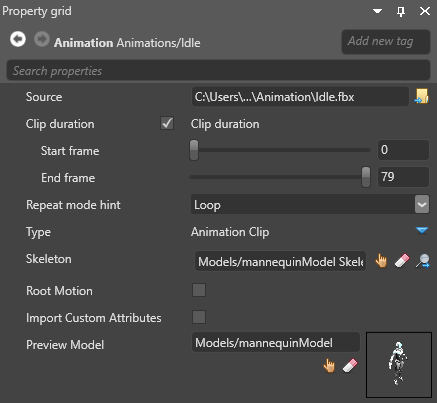
你可以在属性网格(默认位于右侧)中查看和编辑它们的属性。更多信息请参见动画属性。
使用动画资产
要使用动画资产,请将 AnimationComponent 添加到实体上,然后将动画资产添加到该动画组件。更多信息请参见设置动画。
Note
请确保已将网格正确蒙皮到骨架上。否则将无法正确驱动模型的动画。