材质层
中级 美术人员 程序员
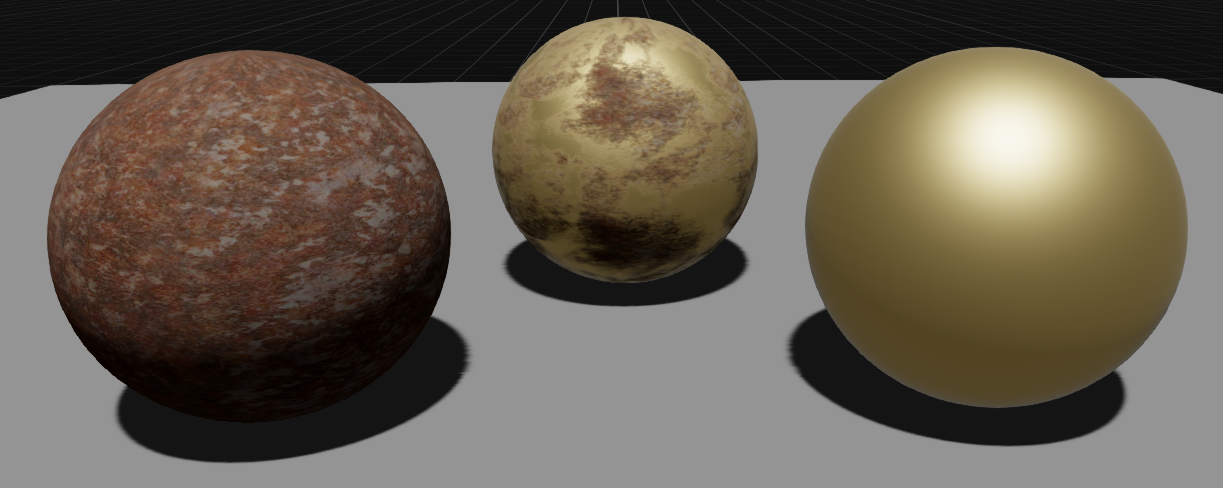
你可以组合多个材质层来构建更复杂的材质。例如,此截图展示了锈迹材质(左)与金色材质(右)的混合:
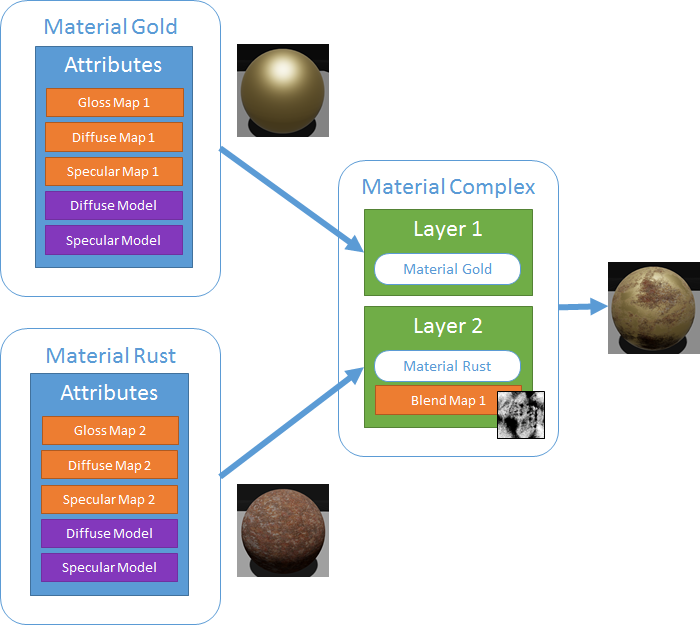
此示意图展示了上面截图中混合的各材质的定义:
混合贴图
**混合贴图(Blend map)**是决定 Game Studio 如何混合各层的材质贴图。例如,你可以使用一张纹理作为混合贴图:
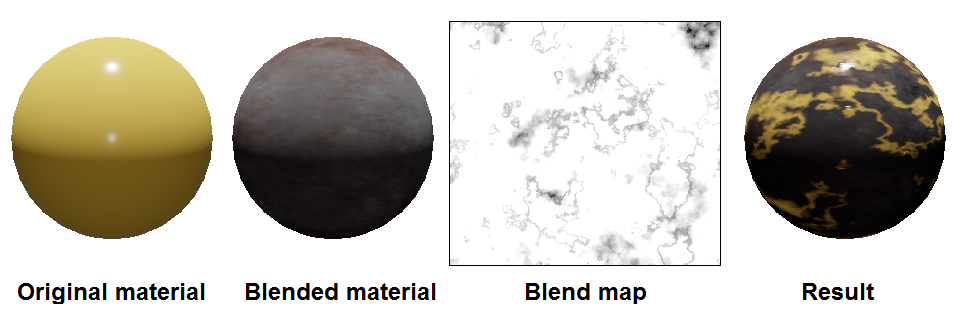
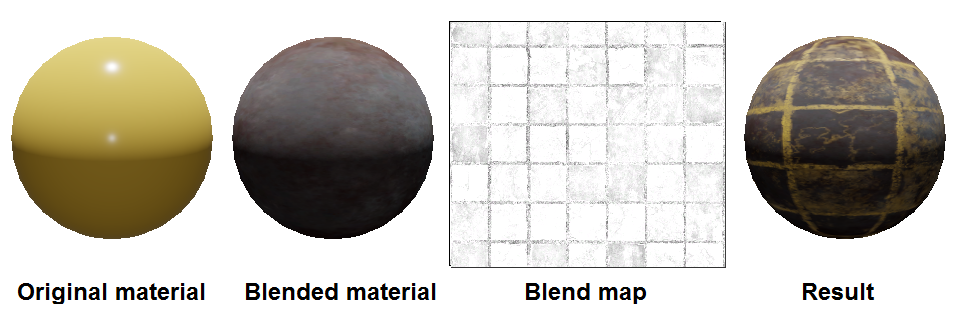
请注意混合贴图纹理如何与结果中的图案相对应。
混合贴图的工作方式与任何其他类型的材质贴图相同。更多信息请参阅材质贴图。
着色模型
Stride 会根据各材质的着色模型(如漫反射模型、高光模型等)是否相同,采用不同的方式混合材质。
如果你混合的材质具有相同的着色模型,Stride 会收集这些材质的属性,然后对所有属性应用着色模型。这节省了 GPU 开销。
如果材质具有不同的着色模型,Stride 会将每个材质的着色模型应用于该材质的属性,然后混合结果。这会使用更多 GPU。
添加层
选中要添加层的材质。
在属性网格(默认位于右侧)中,于 Layers 旁单击
 (添加)。
(添加)。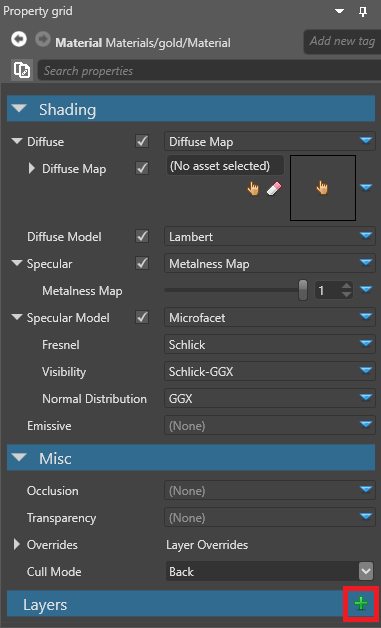
Game Studio 会向材质添加一个层。
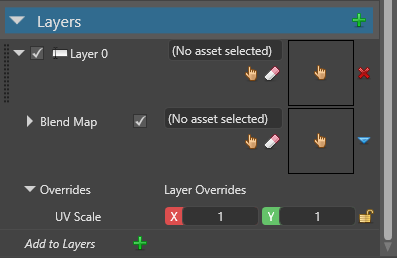
在该层旁,单击
 (选择资产)。
选择资产窗口会打开。
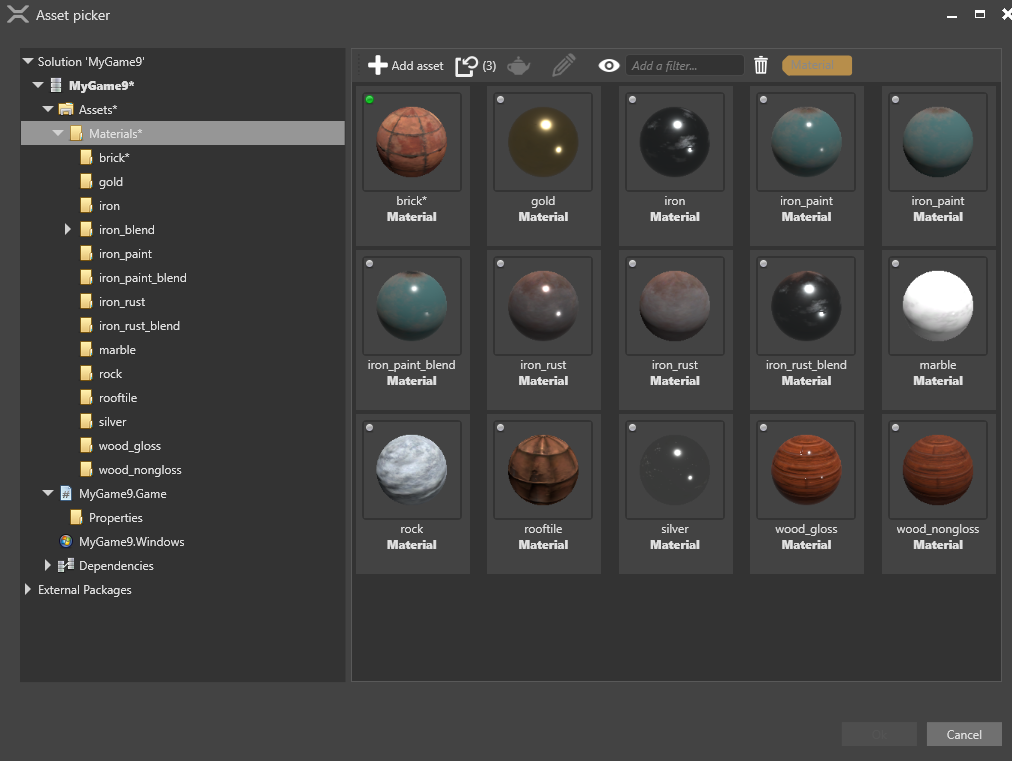
指定要作为层添加的材质,然后单击确定。
Game Studio 会将该材质添加为一个层。
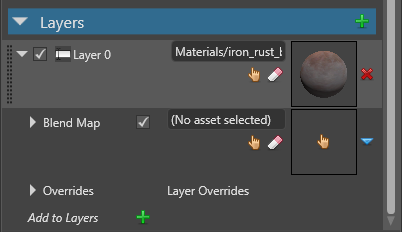
在 Blend Map 旁,单击
 (替换)并选择要用于混合各层的混合贴图类型。有关混合贴图的更多信息,请参阅材质贴图。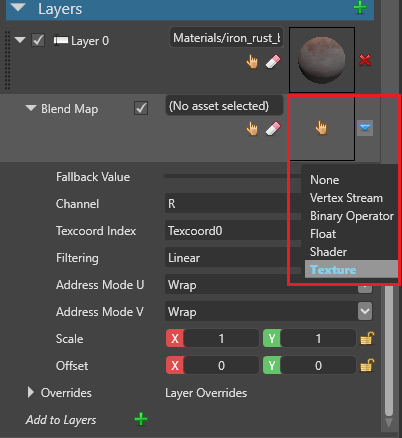
Game Studio 会使用你指定的混合贴图来混合材质层。你可以根据需要添加任意多个层。
层属性
| 属性 | 说明 |
|---|---|
| Material | 在此层中混合的材质 |
| Blend Map | 用于将此层与上一层混合的混合贴图 |
| Layer Overrides | UV Scale:应用于该层材质所有纹理 UV 的 UV 缩放(遮蔽贴图除外) |