用代码创建模型
初级 程序员
你可以在运行时的脚本中创建模型。有几种不同的方式可以做到这一点,包括:
- 从资产创建模型
- 使用内置几何图元(例如球体或立方体)创建程序化模型
- 实例化包含模型的预制体(参阅使用预制体)
从资产创建模型
创建一个新的空同步脚本。完整说明请参阅创建脚本。
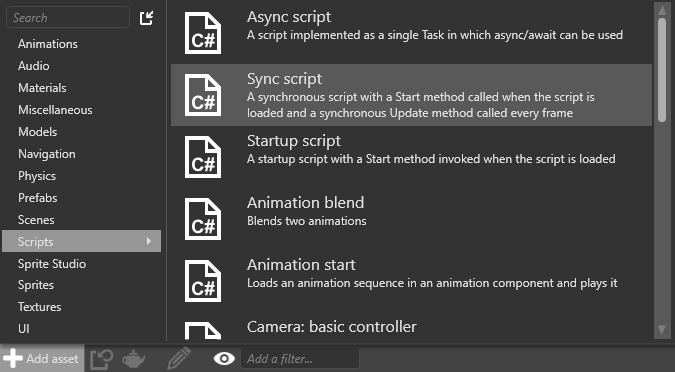
在脚本中,使用模型的资产 URL(Asset URL)加载它。例如:
// 创建一个新实体并将其添加到场景中。
var entity = new Entity();
SceneSystem.SceneInstance.RootScene.Entities.Add(entity);

// 添加一个包含在游戏文件中的模型。
var modelComponent = entity.GetOrCreate<ModelComponent>();
modelComponent.Model = Content.Load<Model>("MyFolder/MyModel");
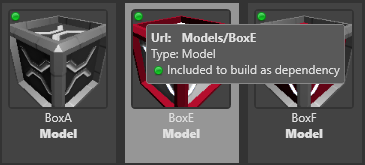
Tip
要查找模型的资产 URL,请在**资产视图(Asset View)**中将鼠标悬停在该模型上。
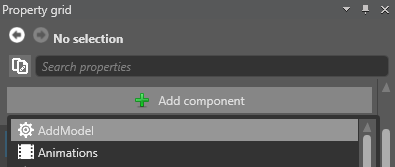
将该脚本作为脚本组件添加到场景中的任意实体上。使用哪个实体都可以。操作说明请参阅使用脚本。
在资产视图中,右键单击你想要在运行时创建的模型,然后选择 Include in build as root asset(作为根资产包含在构建中)。
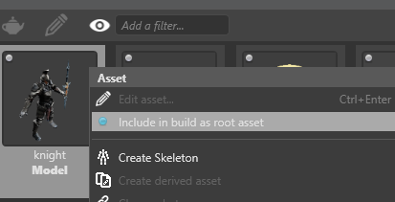
这样可以确保脚本在运行时能使用该资产。更多信息请参阅资产编译。
创建程序化模型
创建一个新的空同步脚本。完整说明请参阅创建脚本。
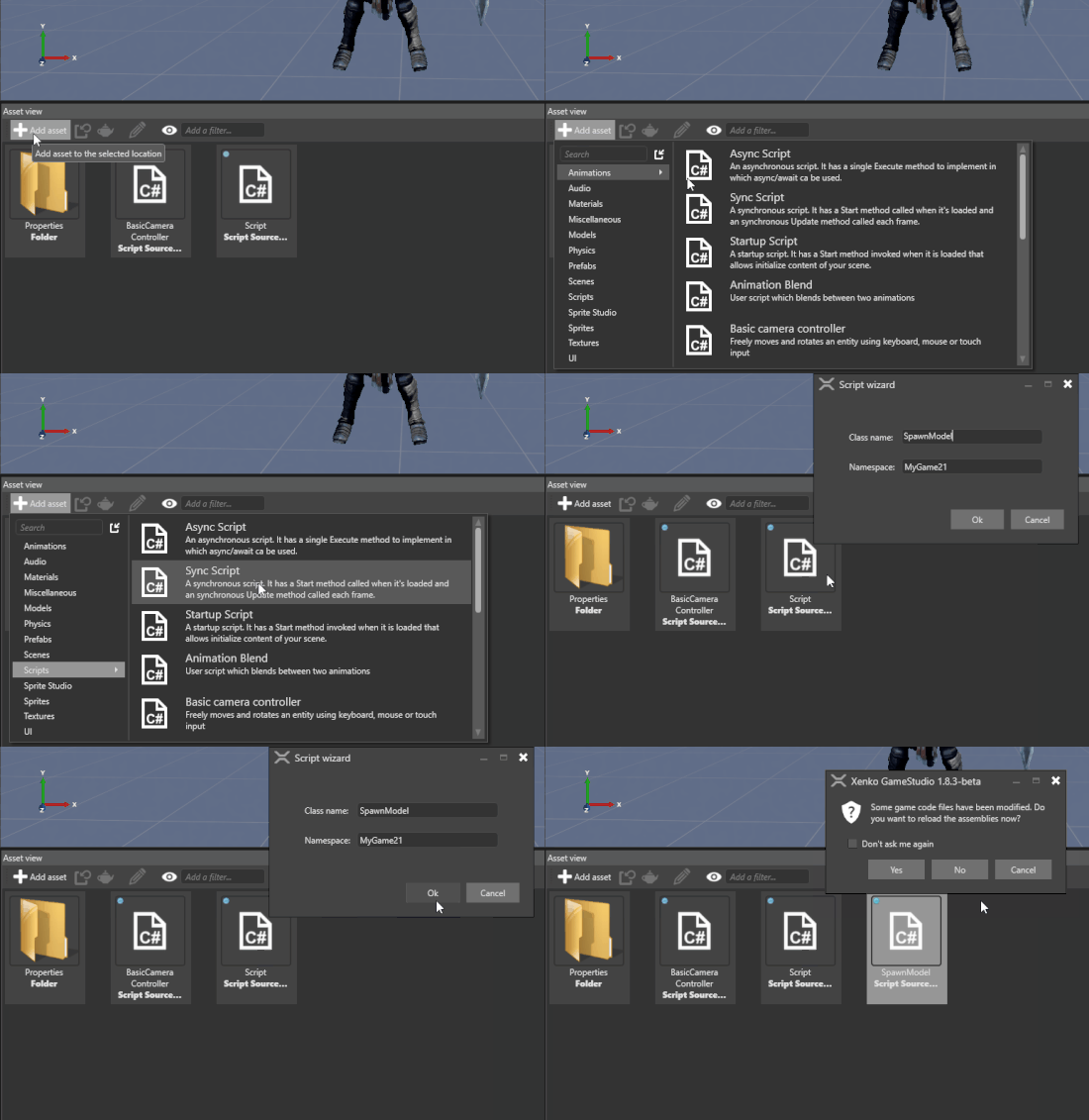
将该脚本作为脚本组件添加到场景中的任意实体上。使用哪个实体都可以。操作说明请参阅使用脚本。
在脚本中,实例化一个空实体和一个空模型。例如:
// 创建实体并将其添加到场景中。
var entity = new Entity();
SceneSystem.SceneInstance.RootScene.Entities.Add(entity);

// 创建模型并将其赋给模型组件。
var model = new Model();
entity.GetOrCreate<ModelComponent>().Model = model;
在脚本中,使用内置几何图元(例如球体或立方体)创建程序化模型。例如:
// 使用几何图元(例如球体或立方体)添加一个或多个网格。
var meshDraw = GeometricPrimitive.Sphere.New(GraphicsDevice).ToMeshDraw();

var mesh = new Mesh { Draw = meshDraw };
model.Meshes.Add(mesh);
Note
要使用上面的代码,请确保在脚本顶部添加
using Stride.Extensions。也可以使用你自己的顶点缓冲区和索引缓冲区创建网格。例如:
// 使用自己的顶点缓冲区和索引缓冲区创建网格。

mesh = new Mesh { Draw = new MeshDraw { /* 顶点缓冲区和索引缓冲区设置 */ } };
model.Meshes.Add(mesh);
下面是一个更完整的示例,用于绘制一个自定义三角形。
var vertices = new VertexPositionTexture[3];
vertices[0].Position = new Vector3(0f,0f,1f);
vertices[1].Position = new Vector3(0f,1f,0f);
vertices[2].Position = new Vector3(0f,1f,1f);
var vertexBuffer = Stride.Graphics.Buffer.Vertex.New(GraphicsDevice, vertices,
                                                     GraphicsResourceUsage.Dynamic);
int[] indices = { 0, 2, 1 };
var indexBuffer = Stride.Graphics.Buffer.Index.New(GraphicsDevice, indices);

var customMesh = new Stride.Rendering.Mesh
{
    Draw = new Stride.Rendering.MeshDraw
    {
        /* 顶点缓冲区和索引缓冲区设置 */
        PrimitiveType = Stride.Graphics.PrimitiveType.TriangleList,
        DrawCount = indices.Length,
        IndexBuffer = new IndexBufferBinding(indexBuffer, true, indices.Length),
        VertexBuffers = new[] { new VertexBufferBinding(vertexBuffer,
                                  VertexPositionTexture.Layout, vertexBuffer.ElementCount) },
    }
};
// 将网格添加到模型中
model.Meshes.Add(customMesh);
Note
有关如何设置顶点缓冲区和索引缓冲区的更多信息,请参阅绘制顶点。
最后,你需要为模型指定一个或多个材质。有两种做法。
选项 1:在代码中加载材质
在代码中,加载一个或多个材质并将它们添加到模型中。由于模型可以使用多个材质(模型中的每个网格对应一个),请使用 Mesh.MaterialIndex 指定列表中的哪些材质用于哪些网格。
例如:
// 添加一个或多个材质。由于模型可能需要多个材质(每个网格一个), // Mesh.MaterialIndex 用于指定列表中的哪个材质用于哪个网格。 Material material = Content.Load<Material>("MyFolder/MyMaterial"); model.Materials.Add(material);在资产视图中,右键单击脚本使用的每个材质资产,然后选择
Include in build as root asset。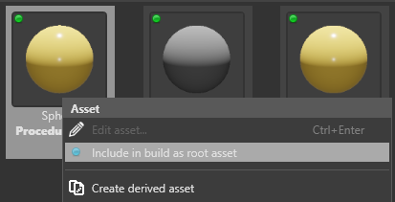
这样可以确保脚本在运行时能使用该资产。更多信息请参阅在代码中使用资产。
选项 2:在代码中创建新材质
例如:
// 创建材质(例如漫反射颜色为红色)。
var materialDescription = new MaterialDescriptor
{
    Attributes =
    {
        DiffuseModel = new MaterialDiffuseLambertModelFeature(),
        Diffuse = new MaterialDiffuseMapFeature(new ComputeColor { Key = MaterialKeys.DiffuseValue })
    }
};
var material = Material.New(GraphicsDevice, materialDescription);
material.Passes[0].Parameters.Set(MaterialKeys.DiffuseValue, Color.Red);
model.Materials.Add(0, material);