设置视频
初级 程序员 设计人员
Note
Stride 支持大多数主流视频格式,但会将其转换为 .mp4。为缩短编译时间,建议你使用 .mp4 文件,这样 Stride 就无需进行转换。
1. 添加视频资产
要在游戏中使用视频,首先需要将其作为资产导入。
从资源管理器将视频文件拖放到资产视图中。
也可以在资产视图中点击添加资产,选择 Media > Video,然后浏览到要添加的视频并点击打开。
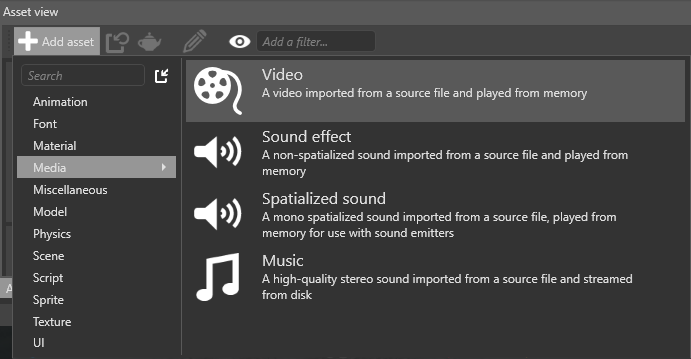
如果视频带有音轨,你可以同时导入这些音轨,或只从视频中导入音频。
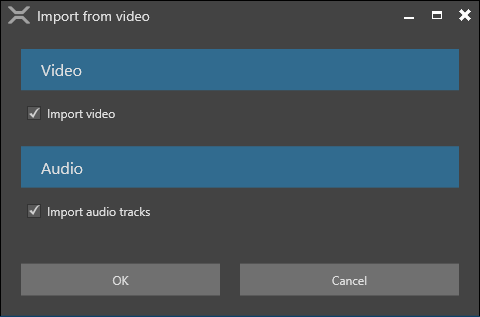
点击确定。
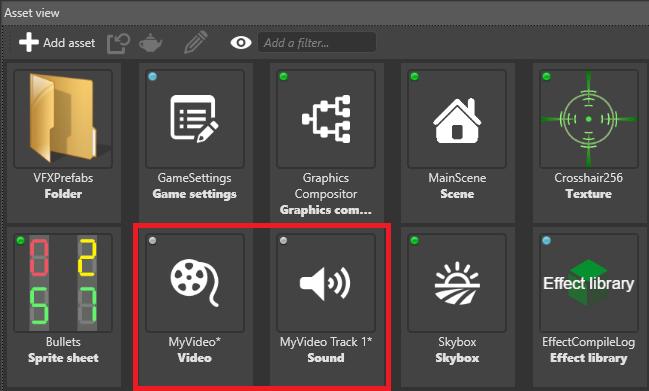
Stride 会将该视频作为资产添加到资产视图中。如果你从视频文件中导入了音轨,Stride 会将它们作为单独的音频资产添加。
Note
目前,你无法在资产预览中预览视频。
有关视频资产属性的信息,请参见视频属性。
2. 添加视频组件
在场景编辑器中,选择或创建一个实体,以便向其添加视频组件。
Tip
通常最简单的做法是把组件添加到拥有播放视频的纹理的同一实体上,这样更便于组织场景。
在属性网格中,点击添加组件并选择 Video。
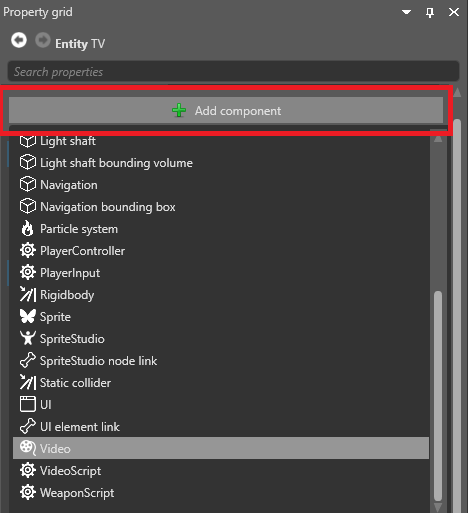
Stride 会向该实体添加一个视频组件(Video Component)。
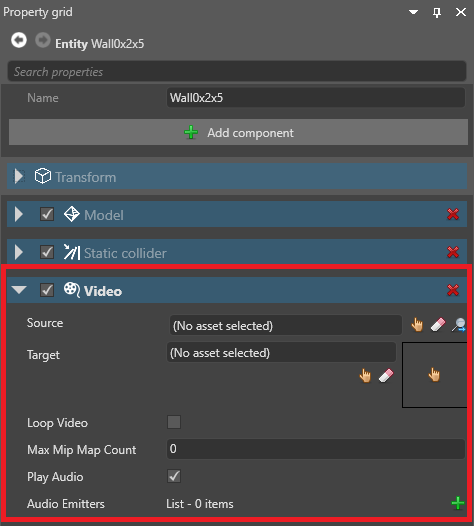
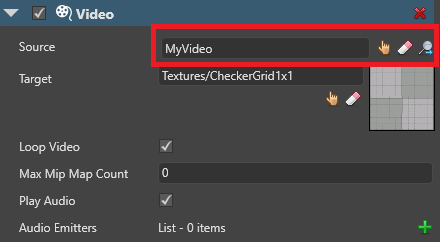
在 Video 属性的 Source 下,选择视频资产。
在 Target 下,选择要用来显示视频的纹理。
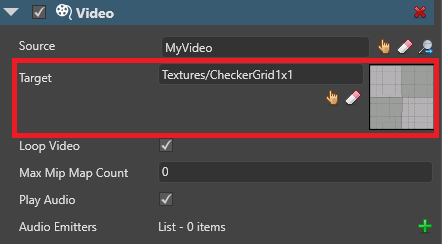
使用此纹理的模型将显示该视频。
当视频在场景中未播放时,Stride 会显示该纹理。
3. 创建脚本以播放视频
设置好视频组件后,使用脚本播放它:
myVideoComponent.Instance.Play();
其他功能
LoopRange:循环范围(必须是视频中PlayRange的一个区域)IsLooping:无限循环播放视频SpeedFactor:设置视频播放速度,1为正常速度PlayState:当前视频播放状态(playing、paused或stopped)Duration:视频时长CurrentTime:视频中的当前播放时间Volume:音频音量PlayRange:视频的开始和结束时间Play/Pause/Stop:播放、暂停或停止视频Seek:跳转到指定时间
脚本示例
{
    public class VideoScript : StartupScript
    {
        // Game Studio 会显示你在此脚本中声明的公共成员字段和属性

        public override void Start()
        {
            // 初始化脚本
            Entity.Get<VideoComponent>().Instance.Play();
        }
    }
}
4. 将脚本添加到实体
在场景编辑器中,选择具有视频组件的实体。
在属性网格中,点击添加组件并选择视频脚本。
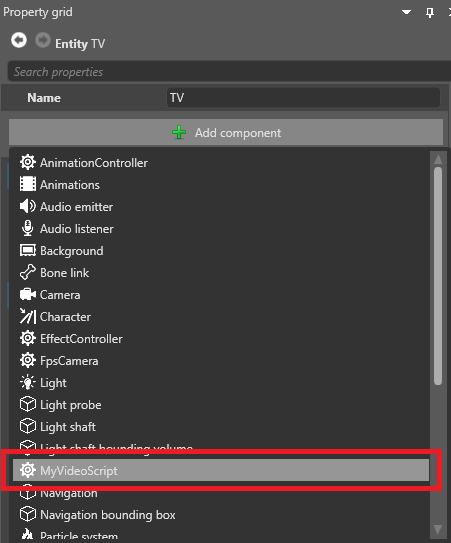
Stride 会将该脚本作为组件添加。
你可以在属性网格的脚本组件属性下调整脚本中定义的公共变量。
