动画属性
初级 设计人员
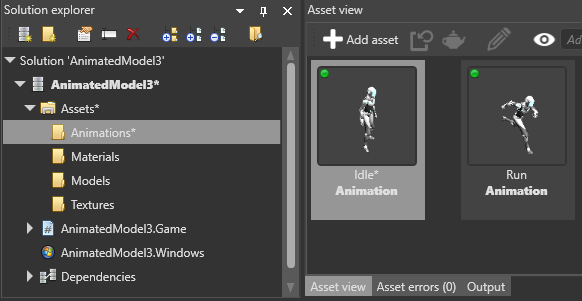
导入动画后,你可以在资产视图(默认位于底部窗格)中选中它,并在属性网格(默认位于右侧)中查看和编辑其属性。
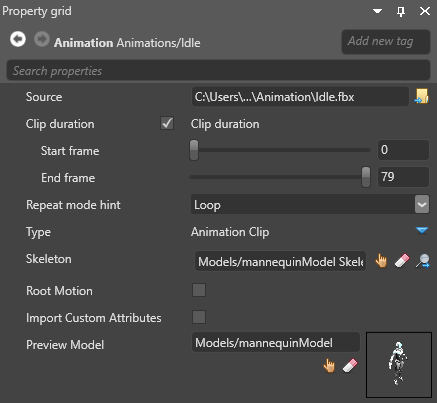
源文件(Source)
动画资产使用的源文件。如果更改此项,Game Studio 会重新导入动画。
剪辑时长(Clip duration)
默认情况下,剪辑时长处于禁用状态。这意味着动画从第 0 帧开始,一直运行到文件中写入的最后一个关键帧(Keyframe)。
不过,单个动画轨道有时包含多个动画。这种情况下,你必须拆分轨道。为此,请启用 Clip duration 并调整开始帧和结束帧,使其与每个动画的时长匹配。
开始帧和结束帧仍受文件中导出的关键帧限制。例如,如果你最初从动画工具导出了第 20 帧到第 40 帧,则开始帧不能小于 20,结束帧不能大于 40。
默认情况下,Game Studio 假定帧率为 30。你可以在 Game settings 资产属性的 Editor settings > Animation frame rate 下更改此设置。
轴心点位置(Pivot position)
Game Studio 假定轴心点是动画所在局部坐标系的原点,应设置为 (0, 0, 0)。如果动画在导出时偏离了原点,可以使用此属性重新调整。
导入缩放(Scale import)
导入缩放应设置为 1。Stride 会检测数据导出时使用的单位并自动调整。如果动画文件中没有导出设置且缩放看起来不正确,可以使用导入缩放属性重新调整。
循环模式(Repeat mode)
你可以选择 PlayOnce、LoopInfinite 或 PlayOnce&Hold。这只是给引擎的一个提示。将动画资产分配给模型时,你可以另行指定。如果之后没有指定模式,Stride 会默认使用你在此处设置的属性。
类型(Type)
Stride 支持两种类型的动画剪辑。常规动画默认为动画剪辑,混合时使用线性混合。**差值剪辑(Difference clip)**则有一些额外设置。更多信息请参见叠加动画。
骨架(Skeleton)
如果你想驱动骨骼/关节的动画,动画需要一个骨架。
骨架由形成层级结构的骨骼组成。当父级骨骼改变位置时,它们也会影响子级骨骼的位置。例如,手部骨骼可能有五个子级骨骼(手指和拇指);当手上下移动时,手指和拇指会随之移动。
请确保引用的骨架与要驱动动画的模型所使用的骨架相同。如果动画文件中的骨架在骨骼/关节层级上缺少某些骨骼或与目标骨架存在其他差异,Stride 会尽可能接近地对动画进行重定向。
Note
目前 Game Studio 中没有可视化骨架的方法。
根运动(Root motion)
启用根运动后,Stride 会将根节点动画应用于添加动画的实体的 TransformComponent,而不是应用于骨架。
这适用于驱动无需骨架的实体的动画,例如让聚光灯来回移动。
Note
如果动画在骨架中未指定骨架,即使根运动被禁用,Stride 也会始终将动画应用于 TransformComponent。
Note
TransformComponent 会对模型节点位置应用偏移。如果你不想添加偏移,请确保 TransformComponent 设置为 0,0,0。
导入自定义属性(Import custom attributes)
如果你的动画文件中有自定义属性……