设置动画
初级 设计人员 程序员
导入动画资产后,你需要将它们添加到实体上,并用脚本播放。
1. 将动画资产添加到实体
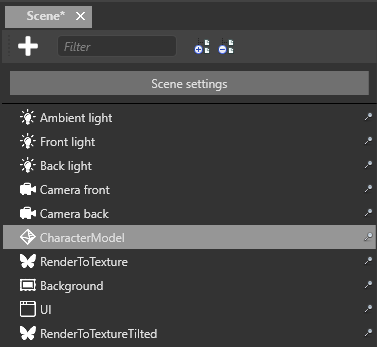
在**场景编辑器(Scene Editor)**中,选择要驱动动画的实体。
Note
要驱动实体的动画,该实体必须具有模型组件。
在属性网格中,点击添加组件并选择 Animations。
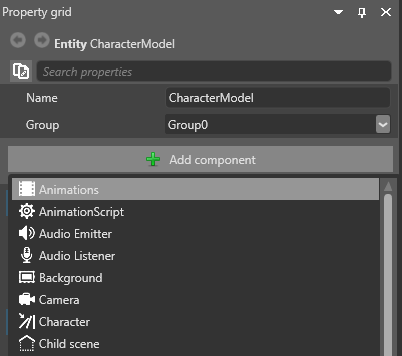
Game Studio 会为该实体添加一个动画组件。
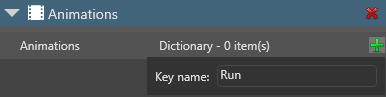
在动画组件属性中,点击 Animations 旁边的
 (添加),向库中添加新动画。
输入动画的名称并按 Enter。
Tip
之后使用脚本播放动画时,使用的是这个名称,而不是动画资产的名称。为了便于识别,建议你给动画取与动画资产相同的名称。
点击
 (选择资产)。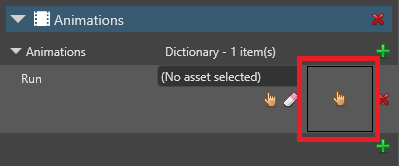
选择资产窗口将打开。
浏览到要添加的动画资产,点击确定。
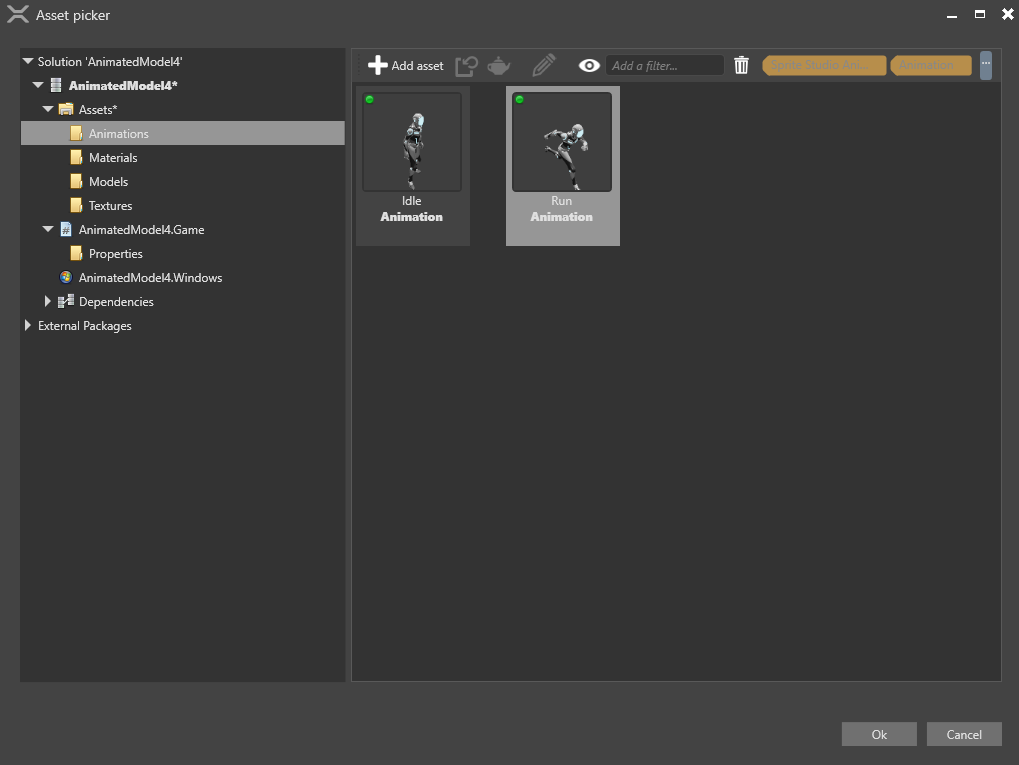
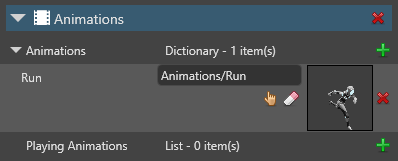
Game Studio 会将该动画资产添加到实体。
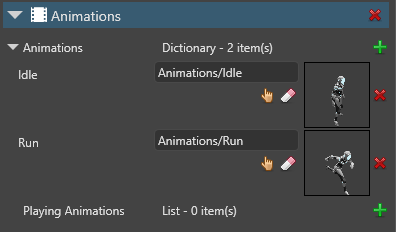
你可以根据需要向动画组件添加任意多个动画。属性网格会按字母顺序列出它们。
2. 创建脚本以播放动画
将动画添加到实体后,你需要用脚本播放它们。
脚本示例
public class SimpleAnimationScript : StartupScript
{
    public override void Start()
    {
        Entity.Get<AnimationComponent>().Play("Walk");
    }
}
此脚本会在实体上的动画组件下查找名为 Walk 的动画。
有关创建动画脚本的更多信息,请参见动画脚本。
3. 将脚本添加到实体
在场景编辑器中,选择要驱动动画的实体。
在属性网格中,点击添加组件并选择要添加的动画脚本。
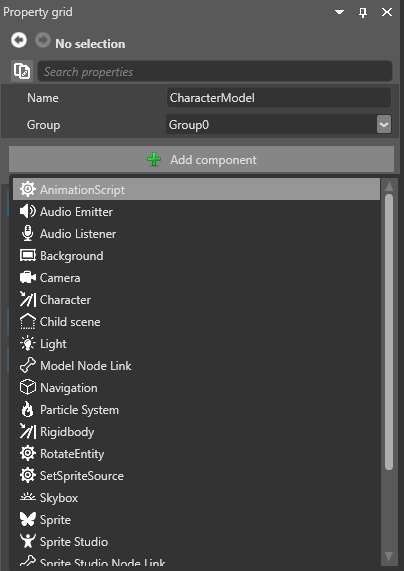
Game Studio 会将该脚本作为组件添加。你可以在属性网格的脚本组件属性下调整脚本中定义的公共变量。