管理实体
入门 关卡设计师
要搭建游戏关卡,你需要对场景中的实体进行平移(移动)、旋转和缩放。这些操作统称为变换(Transformation)。
变换 Gizmo
你可以从场景编辑器工具栏中选择变换 Gizmo。

也可以按 Space 键在各 Gizmo 之间切换。
变换 Gizmo 有三种类型:
 平移 Gizmo 用于移动实体
 旋转 Gizmo 用于旋转实体
 缩放 Gizmo 用于缩放实体
Game Studio 会将所选的变换 Gizmo 显示在实体的原点处。
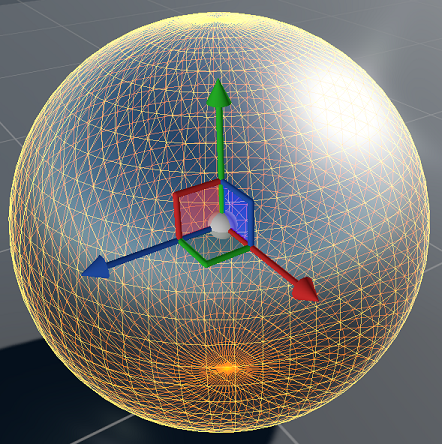
平移 Gizmo
要选择平移 Gizmo,请点击场景编辑器工具栏中的 图标,或按 W。
平移 Gizmo 沿你选择的轴在场景中移动(平移)实体。
- 要沿 X 轴移动实体,请拖动红色箭头。
- 要沿 Y 轴(上下)移动实体,请拖动绿色箭头。
- 要沿 Z 轴移动实体,请拖动蓝色箭头。
- 要在 3D 空间中自由移动实体,请拖动中心的球体。
旋转 Gizmo
要选择旋转 Gizmo,请点击场景编辑器工具栏中的 图标,或按 E。
旋转 Gizmo 沿你选择的轴在场景中旋转实体。
- 要沿 X 轴(俯仰)旋转实体,请拖动红色圆环。
- 要沿 Y 轴(偏航)旋转实体,请拖动绿色圆环。
- 要沿 Z 轴(滚转)旋转实体,请拖动蓝色圆环。
缩放 Gizmo
要选择缩放 Gizmo,请点击场景编辑器工具栏中的 图标,或按 R。
缩放 Gizmo 可沿单个轴缩放实体("拉伸"或"压扁"它们),或沿所有轴缩放(在不改变比例的情况下放大或缩小它们)。
- 要沿 X 轴缩放实体,请拖动红色圆环。
- 要沿 Y 轴缩放实体,请拖动绿色圆环。
- 要沿 Z 轴缩放实体,请拖动蓝色圆环。
- 要沿所有轴缩放实体,请拖动中心的球体。
Note
缩放 Gizmo 只在**局部(local)**坐标系下有效(见下文)。当你选择缩放 Gizmo 时,Game Studio 会切换到局部坐标。
更改 Gizmo 坐标系
你可以更改 Gizmo 坐标的工作方式。
- 选择要更改其 Gizmo 坐标的实体。
- 在场景编辑器工具栏中,选择你需要的坐标系。
| 坐标系 | 功能 |
|---|---|
 世界坐标 |
使用世界坐标进行变换。每个实体的 X、Y、Z 轴都相同。 |
 局部坐标 |
使用局部坐标进行变换。各轴的方向与所选实体的方向一致。 |
 摄像机坐标 |
使用当前摄像机坐标进行变换。各轴的方向与编辑器摄像机的方向一致。 |
将变换吸附到网格
你可以将变换"吸附"到网格。这意味着施加在实体上的变换量会被四舍五入到你指定数值的最接近倍数。例如,如果你将旋转吸附值设为 10,实体将以 10 的倍数旋转(0、10、20、30 等)。
你可以在场景视图工具栏中更改每个 Gizmo 的吸附值。吸附值适用于场景中的所有实体。例如:
| 图标 | 功能 |
|---|---|
 |
将平移吸附到 1 的倍数 |
 |
将旋转吸附到 22.5 的倍数 |
 |
将缩放吸附到 1.1 的倍数 |