在场景编辑器中导航
入门 关卡设计师
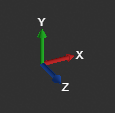
你可以在场景中移动,并改变编辑器摄像机的视角。左下角的 XYZ 轴显示你在 3D 空间中的朝向。
在场景中移动
有多种方式可以在场景编辑器中移动编辑器摄像机。
Tip
按住 Shift 键可以加快移动速度。
飞行
按住鼠标右键并移动鼠标可以改变摄像机方向。按住鼠标右键并使用 WASD 键移动。这与许多动作游戏的操作方式类似。
平移
按住鼠标右键和鼠标中键并移动鼠标。
推拉
要推拉(前后移动摄像机),请使用鼠标滚轮。
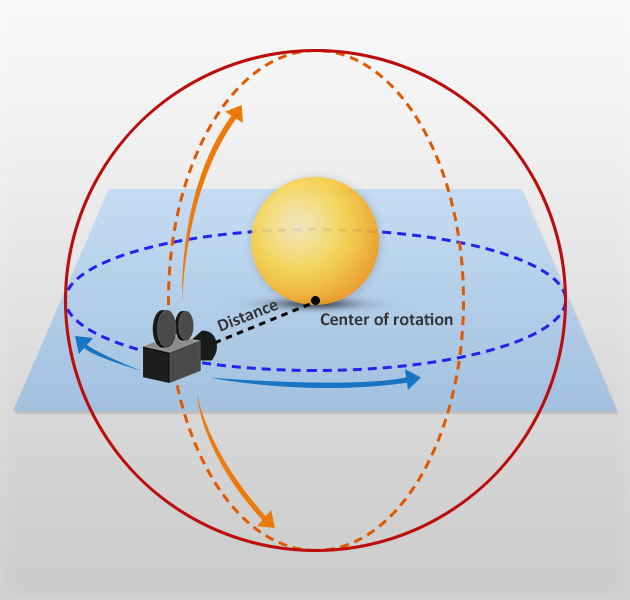
环绕
按住 Alt 键和鼠标左键并移动鼠标。
旋转中心始终是屏幕中央。要调整与中心的距离,请使用鼠标滚轮。
聚焦到实体
选择实体后,按 F 键。这会放大该实体并将其置于编辑器摄像机的中心。
你也可以通过点击实体树中该实体旁边的放大镜图标来聚焦。

Tip
先聚焦,再使用 Alt + 鼠标左键进行环绕,有助于检查实体。
控制方式
| 操作 | 控制 |
|---|---|
| 移动 | 方向键 + 鼠标右键
|
| 环顾四周 | 按住鼠标右键 + 移动鼠标 |
| 推拉 | 鼠标中键 + 鼠标右键 + 移动鼠标 |
| 环绕 | Alt 键 + 鼠标左键 |
| 缩放视图 | 鼠标滚轮
|
| 平移 | 鼠标中键 + 移动鼠标 |
| 聚焦 | F(选中实体时) |
Tip
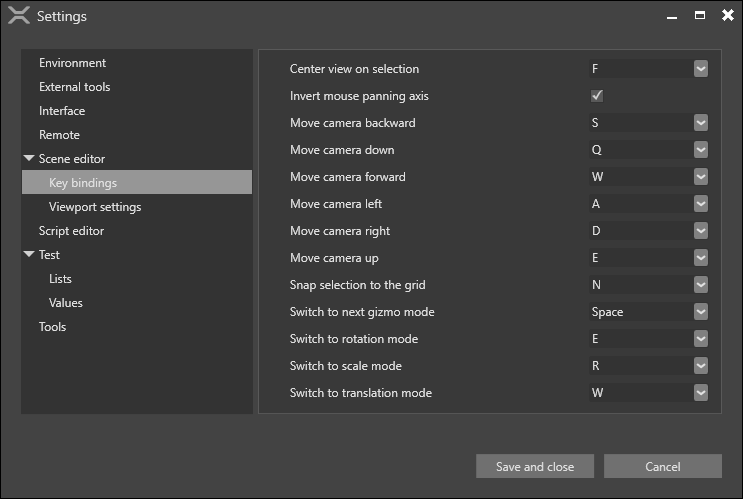
你可以在编辑 > 设置中的场景编辑器 > 按键绑定下更改场景导航控制方式。
更改编辑器摄像机视角
你可以使用场景编辑器右上角的视角摄像机 Gizmo 更改编辑器摄像机的视角。

将摄像机对齐到指定位置
要更改编辑器摄像机的角度,请点击视角摄像机 Gizmo 上相应的面、边或角。
| 点击 | 摄像机位置 |
|---|---|
| 面 | 正对所选的面 |
| 边 | 以 45° 角正对相邻的两个面 |
| 角 | 以 45° 角正对相邻的三个面 |
摄像机选项
Note
本页介绍如何使用场景编辑器摄像机。有关如何在游戏中使用摄像机的信息,请参阅图形 — 摄像机。
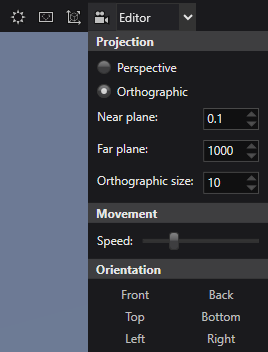
要显示场景编辑器摄像机选项,请点击场景编辑器右上角的摄像机图标。
透视视图与正交视图
**透视视图(Perspective view)**以"真实世界"的方式呈现场景中的对象。在此视图中,靠近摄像机的对象看起来更大,且由于透视缩短,长度相同的线条看起来长短不一,与现实情况一致。
在**正交视图(Orthographic view)**中,无论对象距离摄像机多远,其大小始终相同。平行线永不相交,也没有消失点。在正交视图中很容易判断对象是否完全对齐。
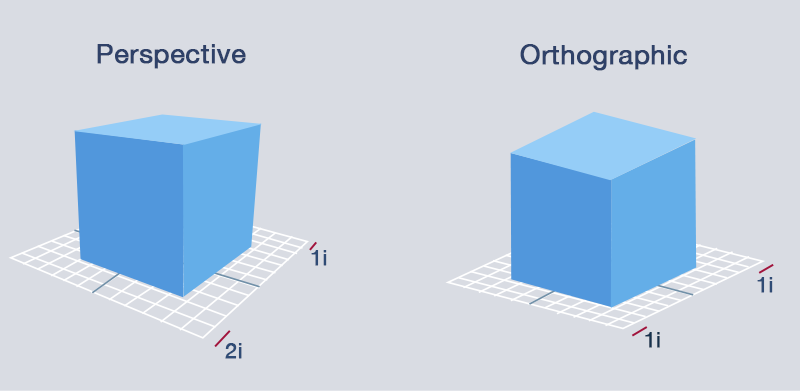
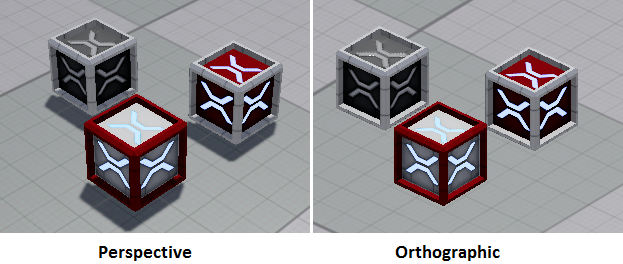
你也可以通过点击视角摄像机 Gizmo 使其正对你,从而在透视视图和正交视图之间切换。
视野
你可以更改摄像机的视野(Field of View)。这会改变摄像机视锥体,效果相当于对场景进行缩放视图。当设置较高(90 及以上)时,视野会产生拉伸的"鱼眼镜头"效果。默认设置为 45。
近裁剪面与远裁剪面
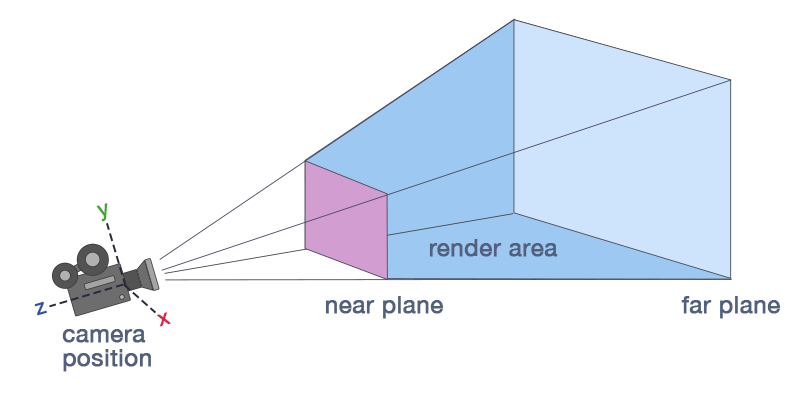
近裁剪面和远裁剪面决定摄像机视野的起点和终点。
**近裁剪面(Near plane)**是摄像机能看到的最近点。默认设置为 0.1。位于该点之前的对象不会被绘制。
远裁剪面(Far plane),也称绘制距离,是摄像机能看到的最远点。超出该点的对象不会被绘制。默认设置为 1000。
Game Studio 只渲染近裁剪面和远裁剪面之间的区域。
摄像机速度
摄像机速度设置决定摄像机在编辑器中的移动速度。