光照探针
初级 设计师 美术人员
光照探针(Light probe)会捕获其所在位置的光照。它们模拟间接光,即光线从表面反弹并照亮其他表面的效果。它们能极大地改变场景的氛围和外观。
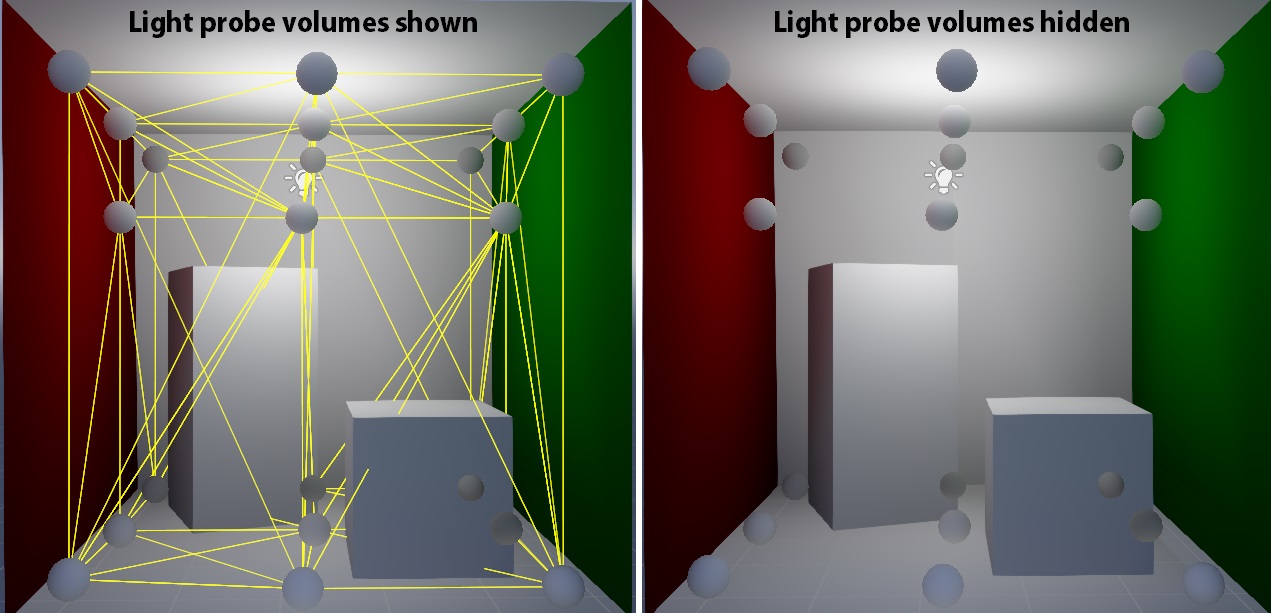
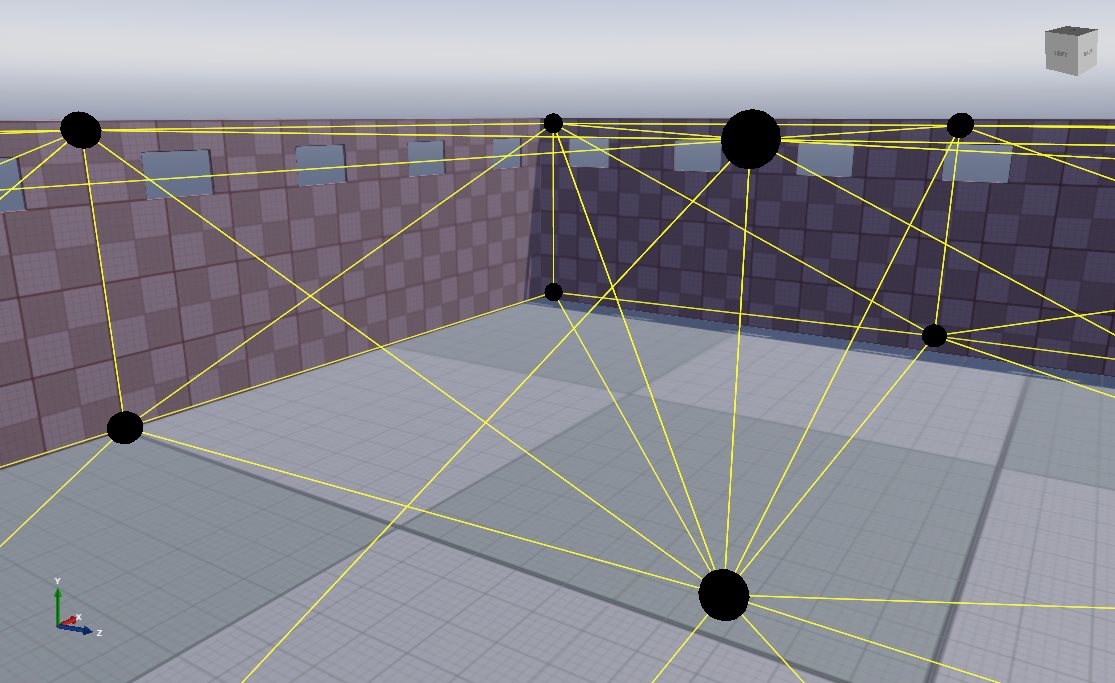
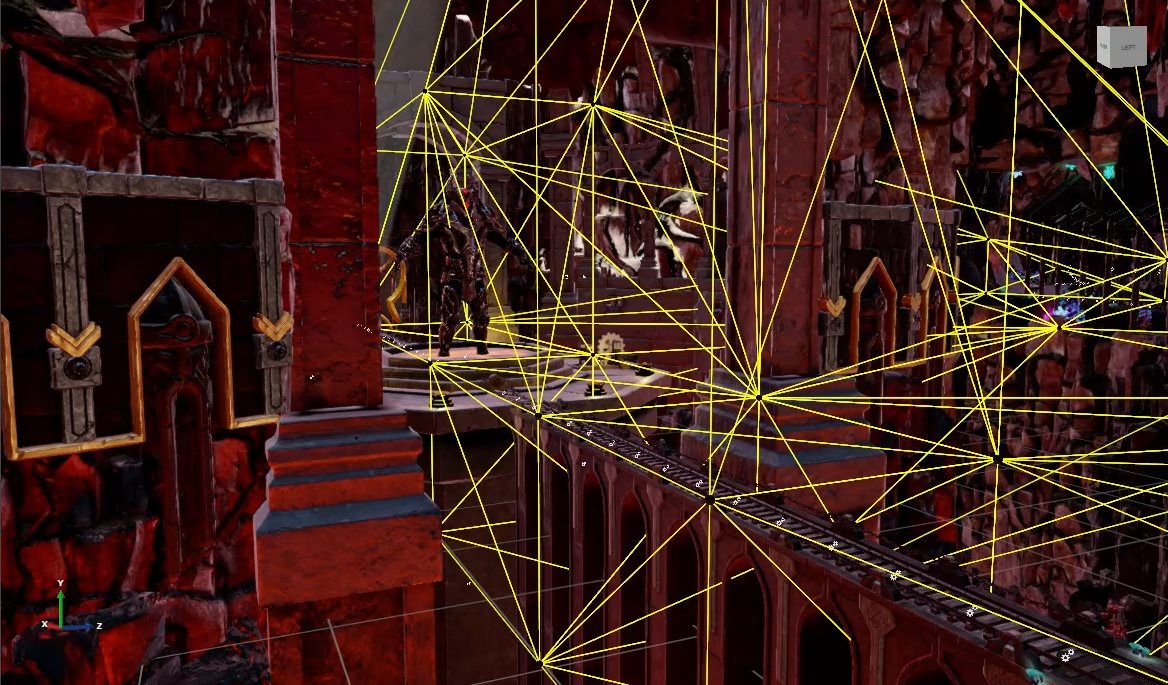
下面的截图展示了场景编辑器中一个被光照探针环绕的点光源。这些探针构成 3D 区域(在场景编辑器中由连接各探针的黄色线框表示)。
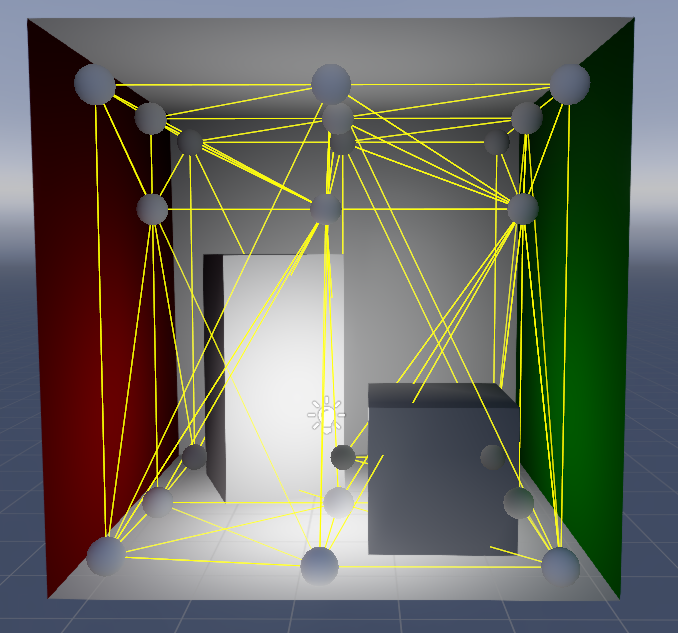
Stride 会对光照探针区域内的像素进行着色,以模拟光线从附近表面反弹的效果。为了确定某个像素的颜色,Stride 会从周围四个光照探针捕获的光照中进行插值。
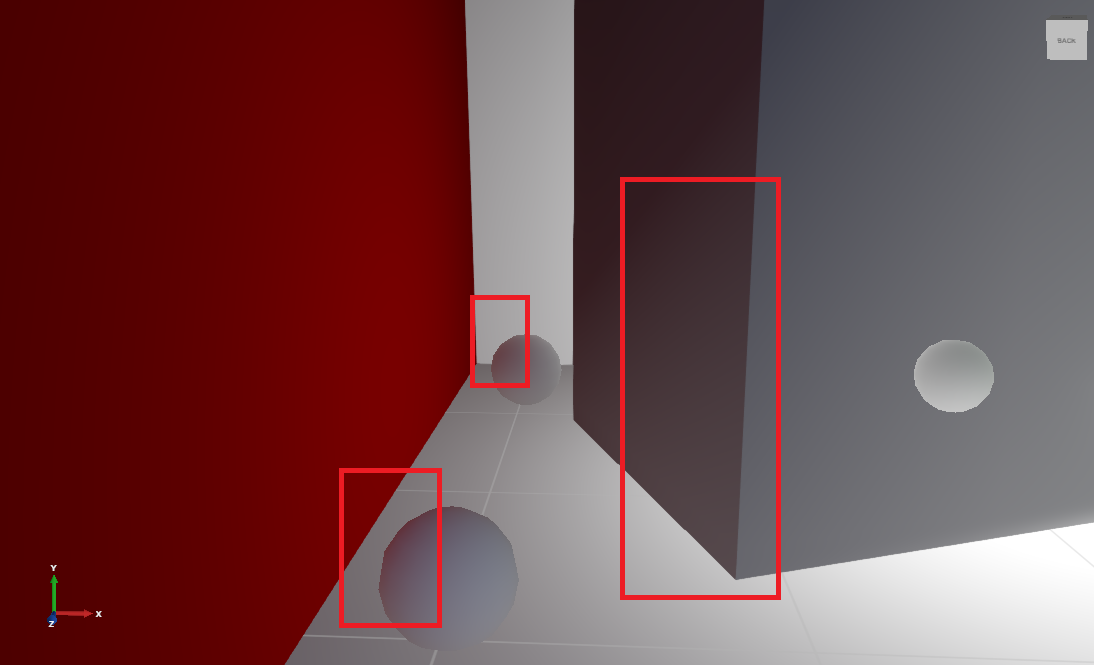
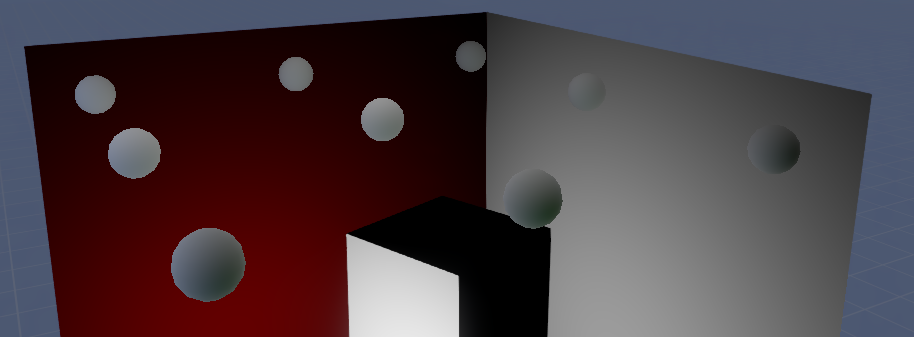
例如,在下面的截图中,请注意墙壁的红色如何反射到其他物体上。在场景编辑器中,这在光照探针本身的表面上也可见。
光照探针会影响其覆盖区域内的所有物体,包括静态和动态物体。你无需在光照探针影响的实体上启用任何额外选项。
1. 在图形合成器中启用光照探针
Stride 在新项目中默认启用光照探针。要确保光照探针已启用:
在资产视图(默认位于底部窗格)中,双击图形合成器资产。
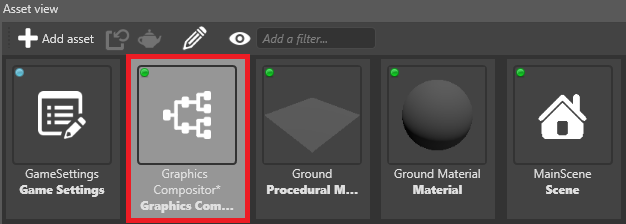
图形合成器编辑器会打开。
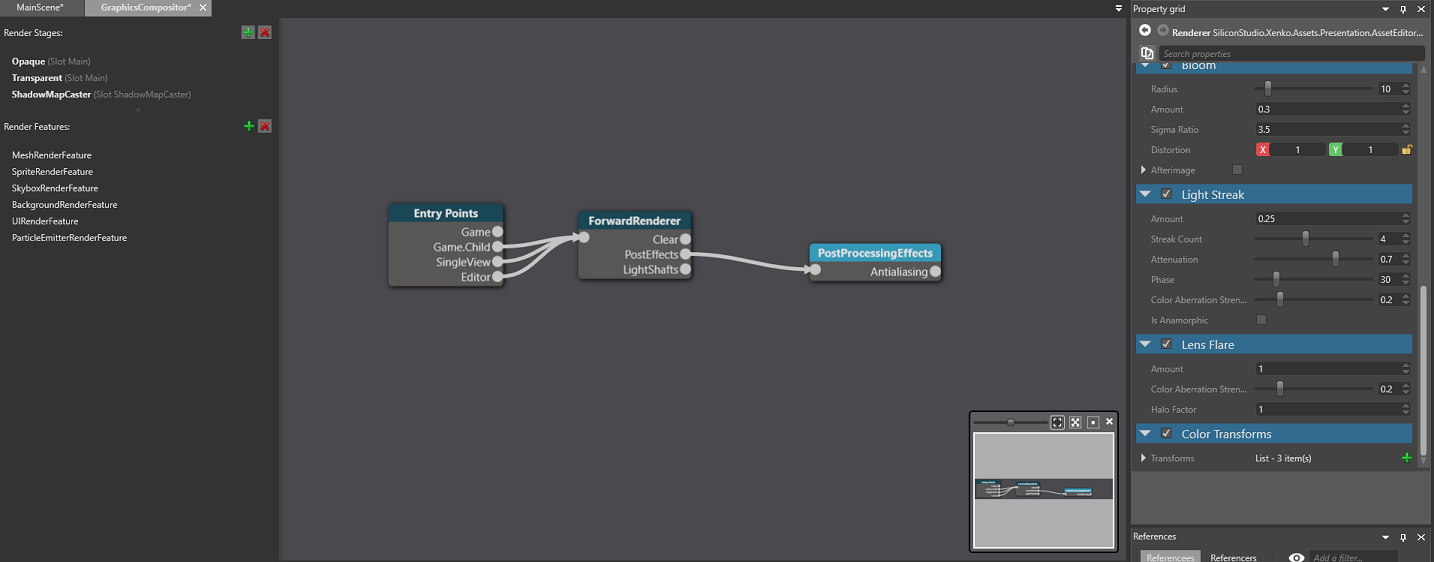
选中 forward renderer 节点。
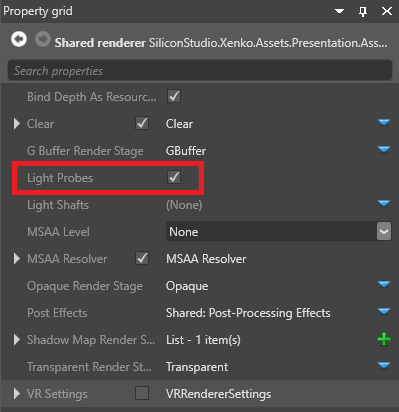
在属性网格(默认位于右侧)中,确保选中 Light probes 复选框。
有关图形合成器的更多信息,请参阅图形合成器页面。
2. 创建光照探针
在场景或实体树上右键单击,然后选择 Light > Light probe。
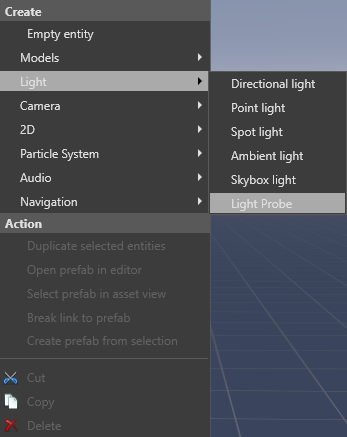
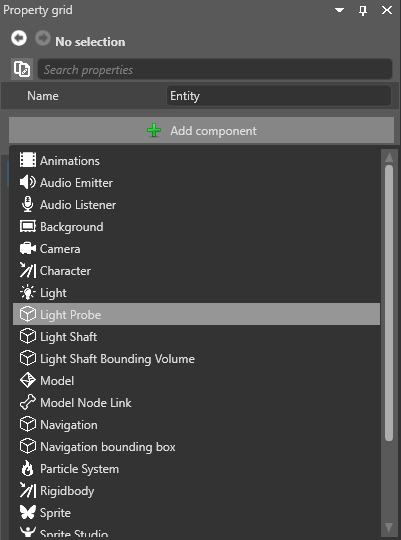
也可以创建一个空实体,并在属性网格中添加光照探针组件。
光照探针在场景编辑器中显示为球体。在你第一次捕获光线反弹之前,它们的表面完全是黑色的。
3. 放置光照探针
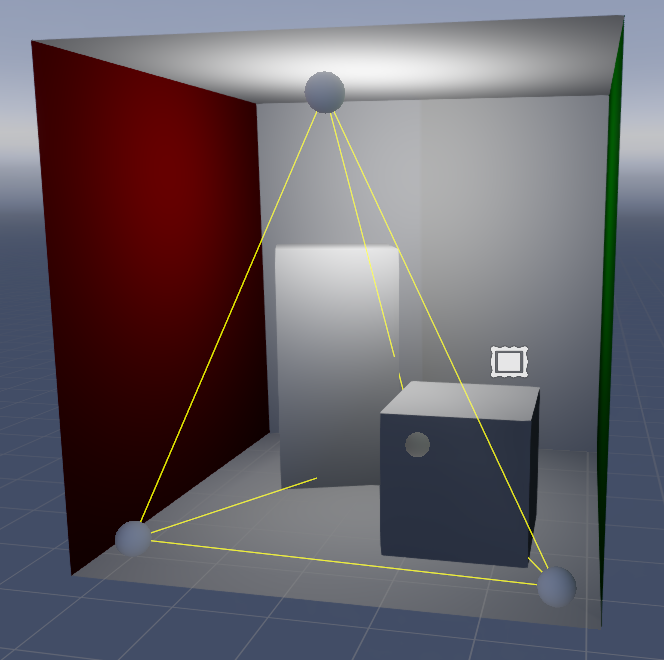
光照探针必须以能构成 3D 体积的方式放置。这意味着:
场景中需要至少四个光照探针——足够构成一个四面体的四个顶点,如下所示:
至少有一个光照探针必须位于与其余探针不同的平面上。例如,下面截图中的探针就无法工作,因为它们位于同一平面上,没有构成体积:
一种典型的做法是将光照探针以网格形式放置在场景中,覆盖一个大致的区域,如下图所示:
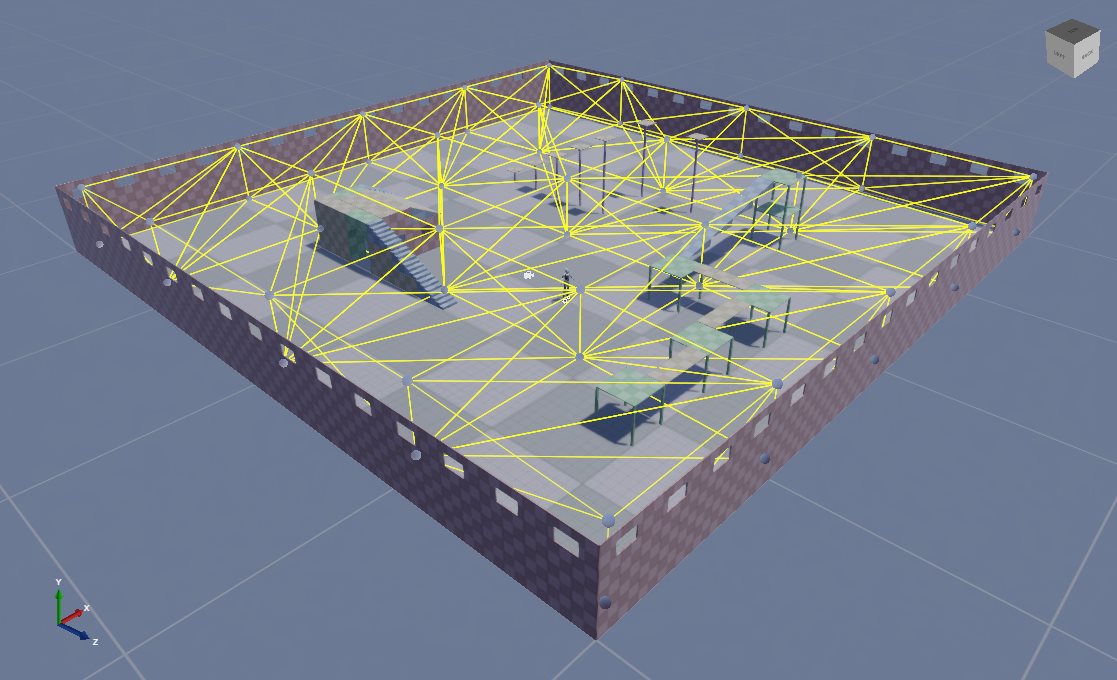
Tip
你可以像复制其他实体一样快速复制光照探针。为此,选中一个光照探针,按住 Ctrl,然后用鼠标移动它。
4. 捕获光照
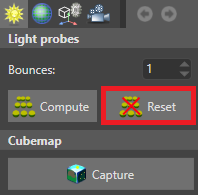
在场景编辑器工具栏中,单击光照选项按钮打开光照选项菜单。
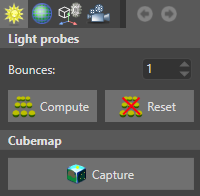
在 Bounces 旁,设置要捕获的光线反弹次数。
多次反弹可以模拟光线在表面之间多次反弹的效果。这通常会提亮整体光照。三次或四次反弹应该就足够了;再往上,变化几乎无法察觉。反弹次数对运行时性能没有影响。
要捕获光照,请单击 Compute。
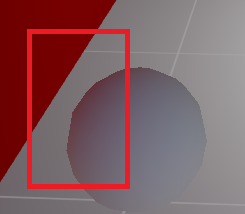
你可以在场景编辑器中看到光照探针表面上的光照。
重置光照探针
要重置光照探针,请在光照选项菜单中单击 Reset。当你更改了场景中的光源并需要从头重新捕获光照时,这非常有用。
在场景编辑器中显示和隐藏光照探针
在场景编辑器工具栏的 gizmo options 下,使用 Light probes 复选框。
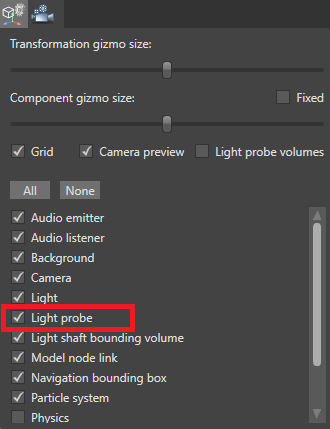
在场景编辑器中显示和隐藏光照探针体积
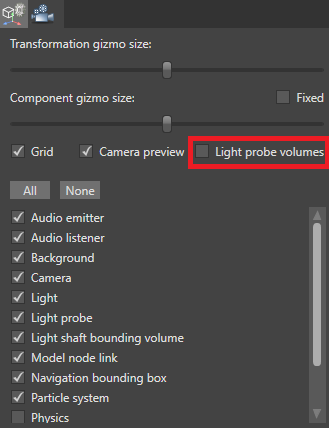
在场景编辑器工具栏的 gizmo options 下,使用 Light probe volumes 复选框。