摄像机插槽
**摄像机插槽(Camera slot)**将图形合成器与场景中的摄像机关联起来。你将每个摄像机绑定到一个插槽,然后定义合成器使用哪个插槽。这意味着你可以更换根场景或图形合成器,而不必每次都重新指派摄像机。
你不必为每个摄像机创建不同的摄像机插槽,而只需更改使用每个插槽的摄像机。最佳实践是禁用不需要的摄像机组件。
Note
每个摄像机插槽都必须指派一个摄像机。如果有未使用的摄像机插槽,请删除它。
不能将单个摄像机指派到多个插槽。如果需要这样做,请复制摄像机实体并将其指派到不同的插槽。
如果场景中有多个启用的摄像机使用同一个摄像机插槽,结果是未定义的。
创建摄像机插槽
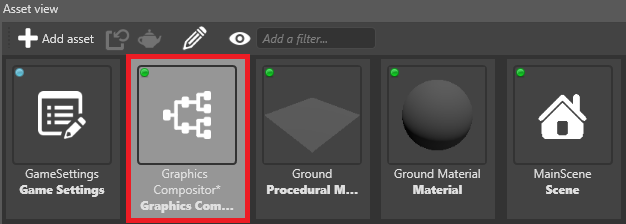
在资产视图(默认位于底部窗格)中,双击图形合成器资产。
图形合成器编辑器会打开。
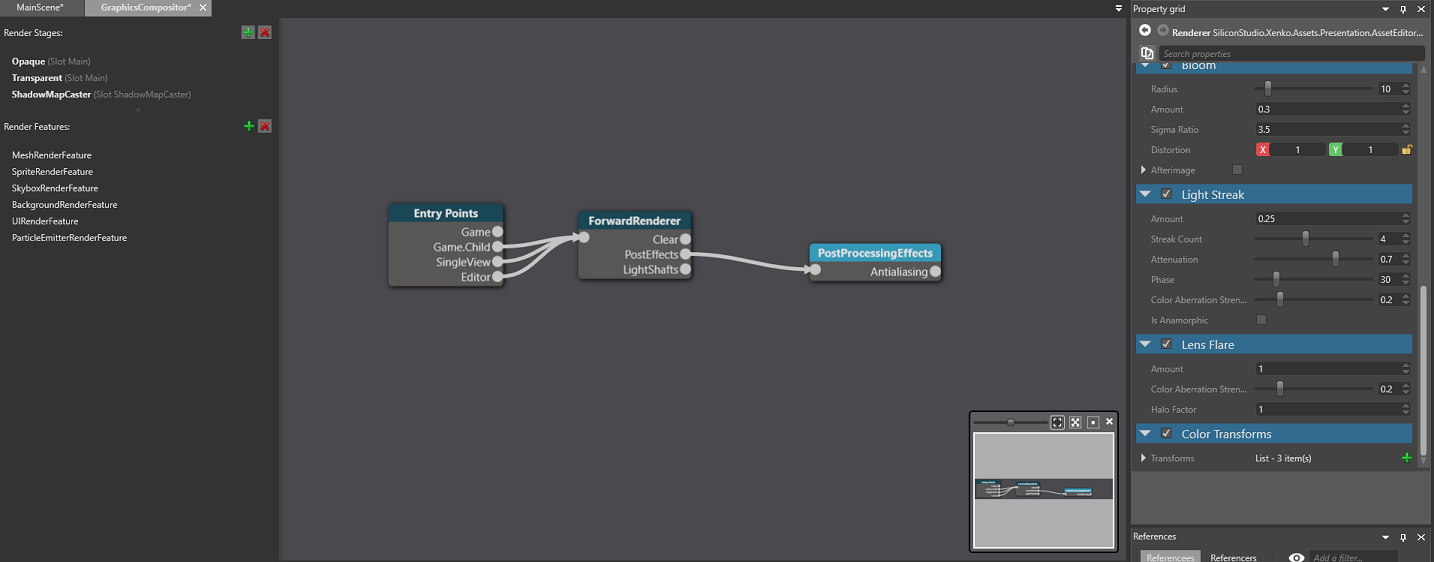
有关图形合成器的更多信息,请参阅图形合成器页面。
在图形合成器编辑器左侧的摄像机插槽下,单击
 (添加)。
(添加)。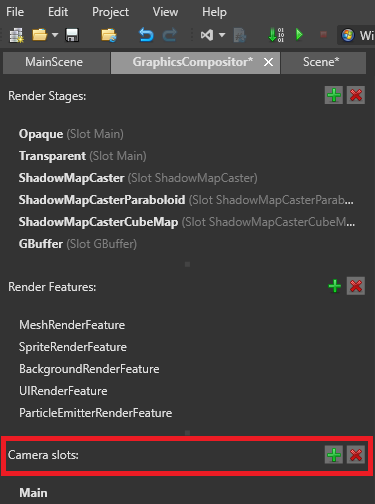
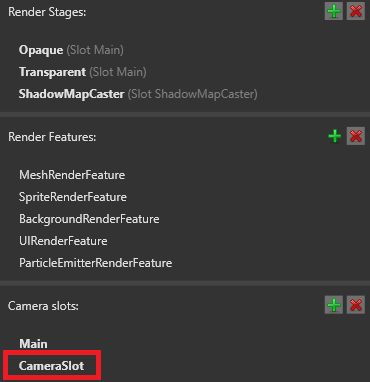
Game Studio 会向列表中添加一个新的摄像机插槽:
Tip
要为摄像机插槽命名,可在列表中双击它并输入新名称。
将摄像机绑定到摄像机插槽
在场景中,选中包含要绑定的摄像机组件的实体。
在属性网格(默认位于右侧)的 Camera 组件属性中,于 Slot 下选择要将摄像机绑定到的插槽。
Note
下拉菜单列出的是游戏设置中所选图形合成器的摄像机插槽。
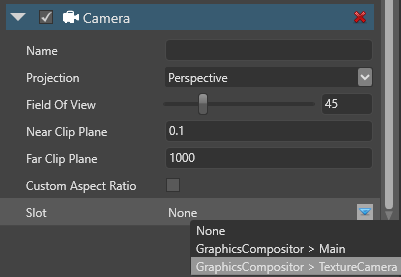
图形合成器会在每一帧将启用的摄像机与相应的插槽进行匹配。
通过脚本创建摄像机并指派摄像机插槽
使用:
var camera = new CameraComponent();
 camera.Slot = SceneSystem.GraphicsCompositor.Cameras[0].ToSlotId();
要在运行时更换摄像机,请切换 Enabled 属性。
Note
请确保你:
始终至少有一个启用的摄像机
不会同时启用多个摄像机并指派到同一个插槽