游戏设置
入门 程序员 设计师
你可以在**游戏设置(Game Settings)**资产中配置游戏的全局设置。默认情况下,游戏设置资产存储在项目的 Assets 文件夹中。
编辑游戏设置
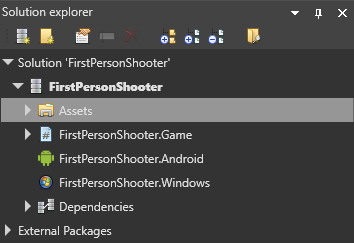
在解决方案资源管理器(默认在左下方面板)中,选择 Assets 文件夹。
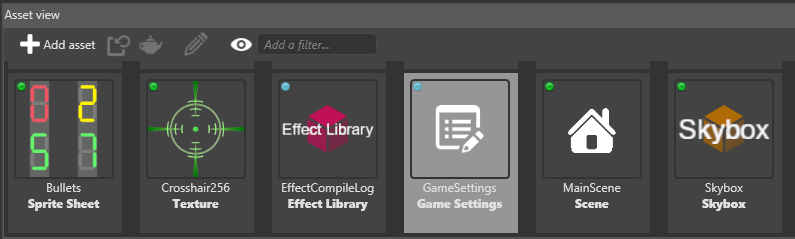
在资产视图(默认在底部面板)中,选择 GameSettings 资产。
在属性面板(默认在右侧面板)中,编辑游戏设置属性。
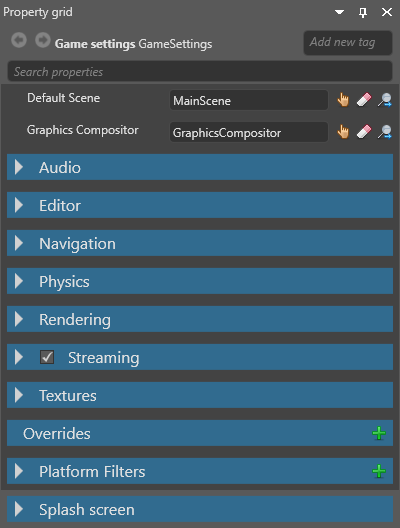
默认场景
你的项目中可以有多个场景。默认场景是 Stride 在运行时加载的场景。
要设置默认场景:
在 GameSettings 属性中,Default Scene 旁边点击
 (选择资产)。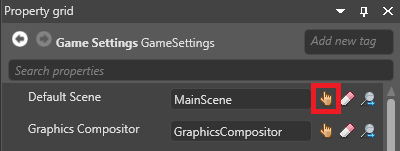
选择资产窗口随即打开。
选择默认场景并点击确定。
有关场景的更多信息,请参阅管理场景。
图形合成器
你的项目中可以有多个图形合成器(Graphics Compositor),但一次只能使用一个。
要设置图形合成器:
在 GameSettings 属性中,Graphics compositor 旁边点击
(选择资产)。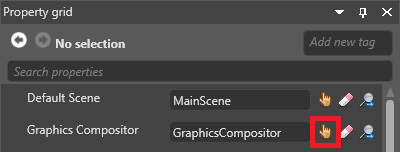
选择资产窗口随即打开。
选择图形合成器并点击确定。
更多信息请参阅图形合成器。
音频

| 属性 | 说明 |
|---|---|
| HRTF support | 启用 HRTF 音频。注意,只有启用了 HRTF 的音频发射器才会产生 HRTF 音频。更多详情请参阅 HRTF。 |
有关音频的更多详情,请参阅音频。
编辑器
编辑器设置控制 Game Studio 在场景编辑器中如何显示实体。这些设置对你的游戏没有影响。
Note
Game Studio 显示实体的方式还受**渲染(Rendering)下颜色空间(Color space)**设置的影响。
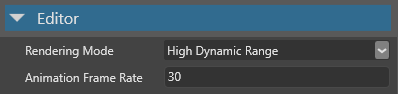
| 属性 | 说明 |
|---|---|
| Rendering mode | Game Studio 如何渲染缩略图和资产预览 |
| Animation framerate | Game Studio 中显示的动画帧率。这不会影响动画数据。 |
导航
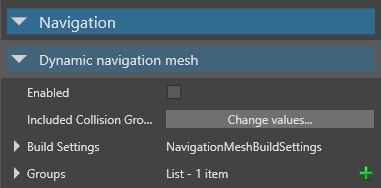
动态导航网格属性
| 属性 | 说明 |
|---|---|
| Enabled | 为未分配导航网格的导航组件启用动态导航 |
| Included collision groups | 设置动态生成的导航网格使用哪些碰撞组。默认情况下,网格使用所有碰撞组 |
| Build settings | 动态生成导航网格的高级设置 |
更多详情请参阅动态导航。
导航组属性
| 属性 | 说明 |
|---|---|
| Item | 组的名称。 |
| Height | 该组实体的高度。实体无法进入天花板低于此值的区域。 |
| Maximum climb height | 该组实体能攀爬的最大高度。 |
| Maximum slope | 该组实体能攀爬的最大坡度(以度为单位)。实体无法上下超过此值的斜坡。 |
| Radius | 此值越大,实体使用的导航网格区域就越大。实体无法通过小于半径两倍的缝隙。 |
更多详情请参阅导航。
物理
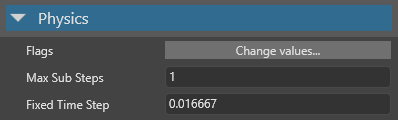
| 属性 | 说明 |
|---|---|
| Flags | CollisionsOnly 会禁用除碰撞以外的物理。例如,启用此标志后,对象不会受重力影响而移动,但如果你手动移动它们,它们仍然会碰撞。ContinuousCollisionDetection 可防止快速移动的实体错误地穿过其他实体。注意:此处列出的其他标志目前在 Stride 中尚未启用。 |
| Max sub steps | 物理引擎在一帧中可以运行的最大模拟次数,以补偿减速。 |
| Fixed time step | 一个物理模拟帧的时长(秒)。默认为 0.016667(六十分之一秒)。 |
渲染
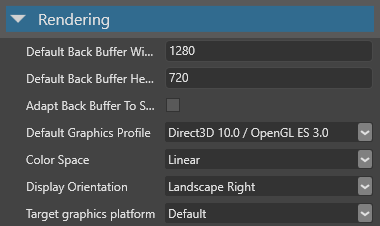
| 属性 | 说明 |
|---|---|
| Default back buffer width | 此值可能会根据设备的宽高比和/或分辨率被覆盖。在 Windows 上,这是窗口大小;在 Android/iOS 上,这是离屏目标分辨率。 |
| Default back buffer height | 此值可能会根据设备的宽高比和/或分辨率被覆盖。在 Windows 上,这是窗口大小;在 Android/iOS 上,这是离屏目标分辨率。 |
| Adapt back buffer to screen | 调整后备缓冲区的宽高比以匹配屏幕宽高比 |
| Default graphics profile | 项目所需的图形特性级别 |
| Color space | 用于渲染的颜色空间(gamma 或 linear)。这会影响游戏运行时的表现以及 Game Studio 中元素的显示方式。 |
| Display orientation | 游戏的显示方向(默认、纵向、左横向或右横向)。 |
| Target graphics platform | Stride 为项目构建的目标平台。如果设为 Default,Stride 会选择最合适的平台。更多信息请参阅设置图形平台。 |
Tip
要检查项目使用的是哪个默认平台,请在代码中(例如脚本里)设置断点,运行项目,然后检查 GraphicsDevice.Platform 变量的值。
流式加载
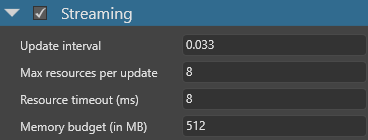
| 属性 | 说明 |
|---|---|
| Streaming | 启用流式加载 |
| Update interval | Stride 更新流式加载的频率。间隔越小,流式加载系统响应越快,但占用的 CPU 越多,引起的内存波动也越大。 |
| Max resources per update | 每次流式加载更新中加载或卸载的最大纹理数。数值较高可减少突然出现的现象,但可能会降低帧率。 |
| Resource timeout (ms) | 资源在不再使用后保持加载的时长(当超出内存预算时) |
| Memory budget (in MB) | 当流式加载使用的内存超出此预算时,Stride 会卸载未使用的纹理。在内存充裕时可以调高此值以保持更多纹理处于加载状态,反之亦然。 |
Note
目前,只有纹理可以进行流式加载。
更多详情请参阅流式加载。
纹理

| 属性 | 说明 |
|---|---|
| Texture quality | 编码纹理时的纹理质量。Fast 占用 CPU 最少,但质量最低。较高的设置可能会导致构建变慢,具体取决于目标平台。 |
启动画面
**启动画面(Splash screen)**在游戏启动时显示。默认为 Stride 启动画面。
Note
启动画面仅在以 release 模式构建游戏时显示。
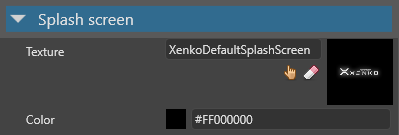
| 属性 | 说明 |
|---|---|
| Texture | 作为启动画面显示的图像(如公司徽标)。默认为 StrideDefaultSplashScreen。 |
| Color | 启动画面淡入时的背景颜色。默认为黑色(#FF000000)。 |
更多信息请参阅启动画面。