管理场景
入门 程序员 设计师
场景和实体以层次结构排列,根场景(root scene)位于最顶层。该层次结构显示在场景编辑器左侧的实体树中。
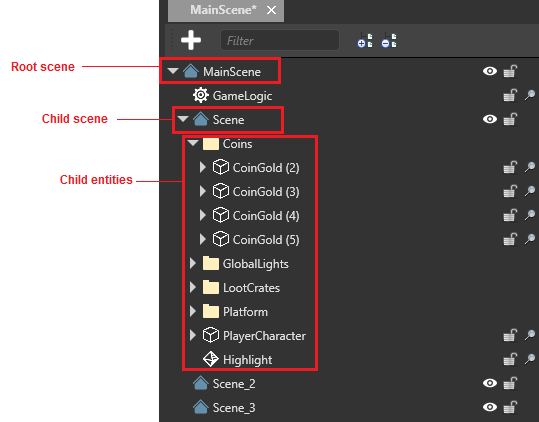
根场景包含游戏中的所有场景和实体。它应包含其他场景和实体所共用的通用实体,例如游戏逻辑脚本。
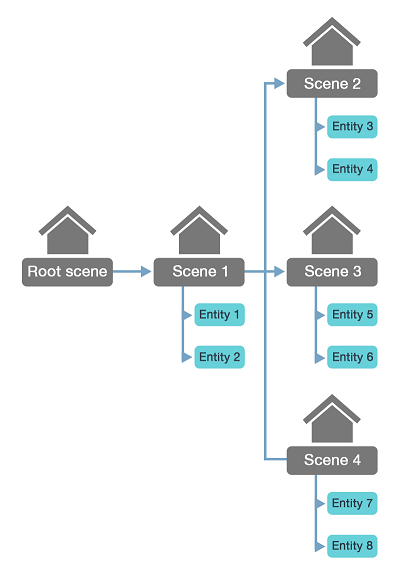
场景被保存在不同的文件夹中。这意味着不同的人员可以同时处理它们,而不会互相覆盖彼此的工作。
Note
场景在运行时加载时,其子场景不会自动加载。你必须在代码中加载子场景。更多信息请参阅加载场景。
设置父级场景和子级场景
父级场景与子级场景之间的关系设置在子级场景上,而不是父级场景上。换句话说,子级场景知道它的父级场景,但父级场景并不知道它的子级场景。
有多种方式可以将一个场景设为另一个场景的子级:
在场景编辑器的实体树(默认在左侧)中,将场景拖放到你想要作为其父级的场景上。
从资产视图(默认在底部)将场景拖放到实体树中你想要作为其父级的场景上。
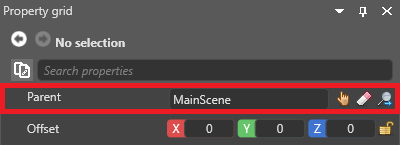
在场景的属性面板(默认在右侧)中,在**父级(Parent)**旁边指定要作为该场景父级的场景。
设置默认场景
**默认场景(default scene)**是 Stride 在运行时加载的场景。你可以在游戏设置资产中进行设置。
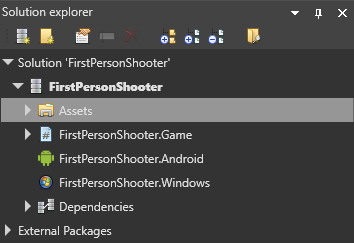
在解决方案资源管理器(默认在左下方面板)中,选择资产文件夹(Assets folder)。
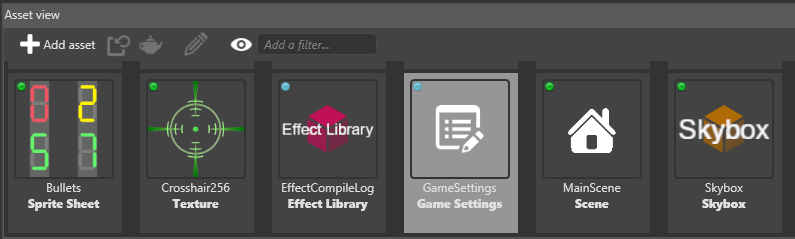
在资产视图(默认在底部面板)中,选择 GameSettings 资产。
在属性面板(默认在右侧面板)中,在**默认场景(Default Scene)**旁边,点击
 (选择资产)。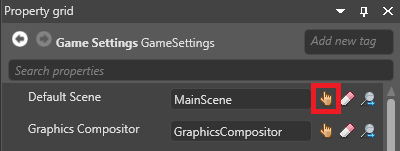
选择资产窗口随即打开。
选择默认场景并点击确定。
Stride 会在运行时加载此场景。
有关游戏设置资产的更多信息,请参阅游戏设置。
设置活动场景
**活动场景(active scene)**是你在场景编辑器中放入实体时,实体被添加到的场景。Game Studio 会将这些实体作为活动场景的子级添加。
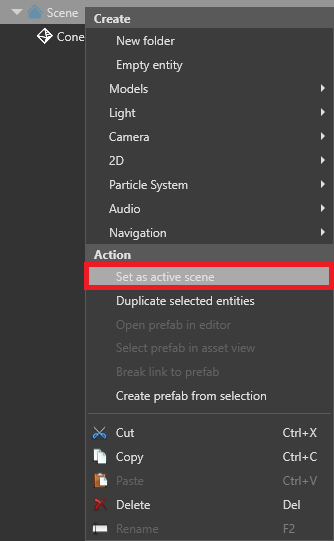
要设置活动场景,请在实体树(默认在左侧)中右键单击该场景并选择活动场景(active scene)。
活动场景对运行时没有影响。
锁定场景和实体
你可以锁定场景和实体,使它们无法在主窗口中被选择。当场景中有大量对象时,这非常有用。你仍然可以在实体树中选择场景和实体。
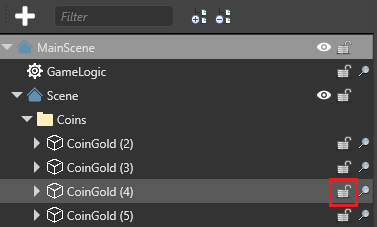
要锁定或解锁场景或实体,请在实体树中点击挂锁图标。
Tip
锁定场景时,它的所有子场景和实体也会被锁定。要连同实体的子实体一起锁定,请按住 Ctrl 并点击挂锁图标。
被锁定的项目在实体树中显示金色锁定挂锁图标。
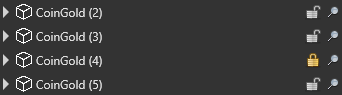
在场景编辑器中加载和卸载场景
你可以在场景编辑器中加载和卸载场景(连同其所有子场景和实体)。在编辑器中卸载场景很有用,例如当你想清除编辑视图中的杂乱对象,或提升编辑器性能时。
下图展示了根场景在子场景已加载和已卸载时的状态。根场景包含所有场景共用的实体,包括天空盒、脚本、小行星和玩家角色。子场景则是关卡的各个部分。
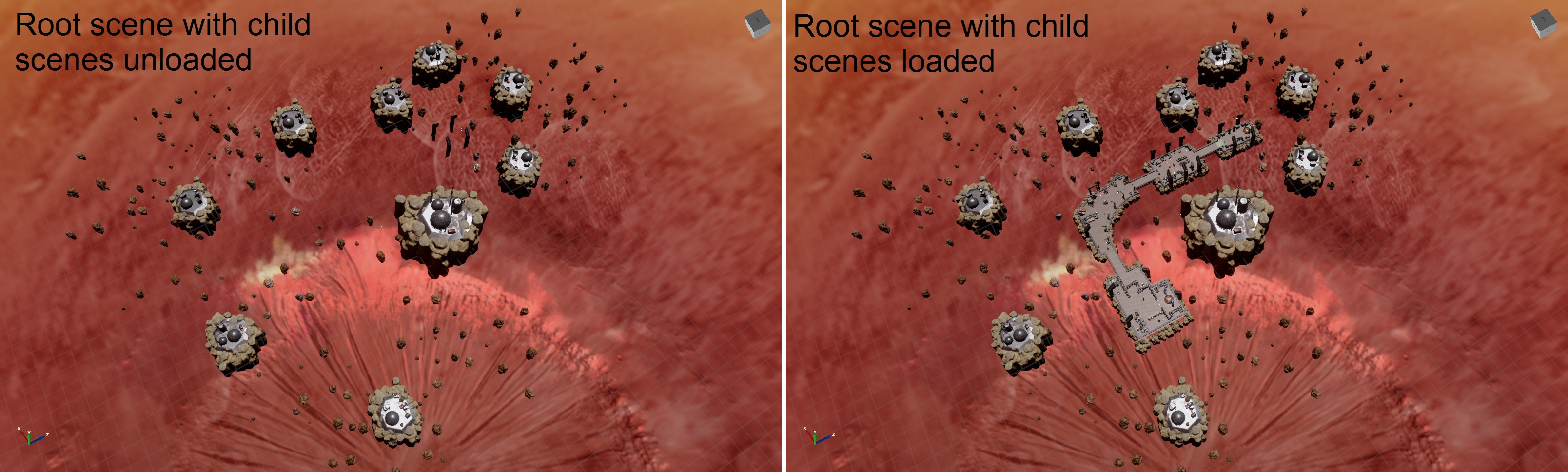
要加载或卸载场景,请在场景编辑器左侧的实体树中,找到要加载或卸载的场景,点击眼睛图标。

移动场景
由于场景不是实体,它们没有变换组件。不过,你可以使用场景的**偏移(offset)**属性来移动它。
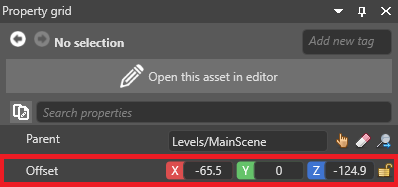
要在运行时移动场景,请使用:
myScene.Offset = new Vector3(x, y, z);
将 myScene 替换为场景的名称,将 x,y,z 替换为你想要将场景移动到的 XYZ 坐标。